

Le DomainKeys Identified Mail (DKIM) est une méthode pour les expéditeurs d’e-mails de signer numériquement les messages électroniques de manière à ce que cela puisse être vérifié par les destinataires des e-mails. Cela permet aux destinataires de vérifier que le message provient réellement de l’expéditeur et n’a pas été altéré. Le DKIM vise à résoudre certaines des failles du système de messagerie existant, telles que le spoofing, le phishing et la falsification des messages.
Lors de l’envoi d’e-mails, Intercom utilise son adresse comme adresse d’envoi par défaut. C’est la même adresse qui apparaît dans le champ « De : » de vos e-mails. Cependant, vous pouvez modifier cela pour configurer vos e-mails à partir d’un domaine personnalisé et afficher le nom de votre entreprise à la place du paramètre par défaut. Essayons de comprendre comment faire.
I. Comment configurer votre domaine personnalisé sur Intercom
En utilisant un domaine personnalisé, les utilisateurs d’Intercom peuvent envoyer des e-mails en suivant les étapes suivantes :
- Aller àParamètres de l’application > Sortant > Adresses et domaines
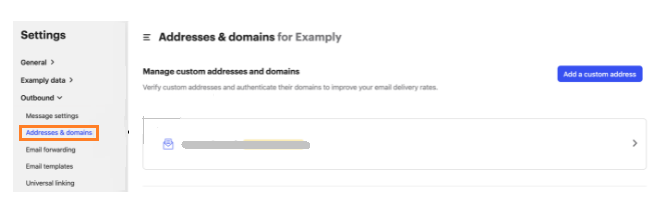
- Cliquez sur « Ajouter une adresse personnalisée »

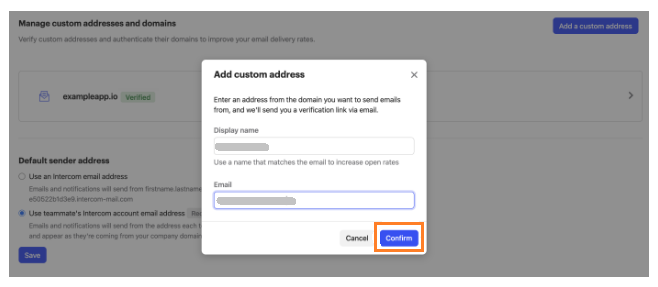
- Il suffit d’insérer votre nom et votre adresse e-mail.
- Sélectionnez « Confirmer« .
II. Comment utiliser DKIM pour Intercom afin de vérifier votre domaine
Lorsque l’authentification des emails DKIM n’est pas utilisée, votre domaine personnalisé sur Intercom apparaît comme suit :

III. Comment configurer DKIM sur Intercom
- Accédez à votre compte Intercom.
- Ouvrez les paramètres de l’application
- Accédez à la page des adresses e-mail et des domaines.
- Vous pouvez découvrir 2 enregistrements CNAME produits par Intercom sur cette page.
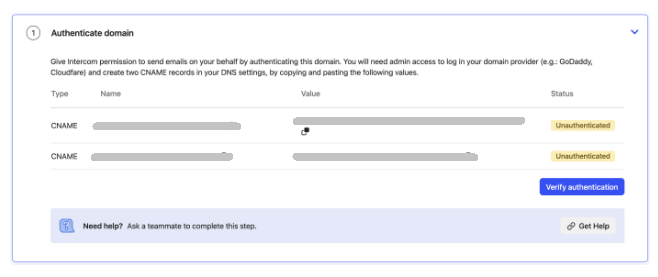
- Les enregistrements DNS doivent être copiés et collés.
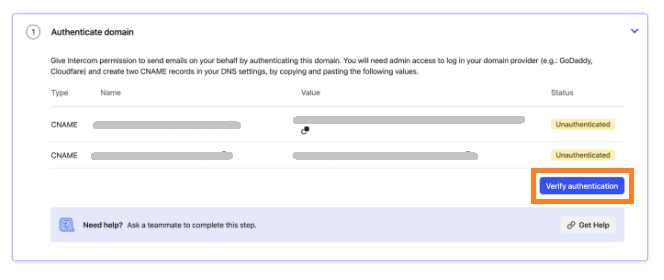
- Allouez du temps à votre DNS pour traiter les ajustements. Connectez-vous à nouveau à Intercom et sélectionnez « Vérifier l’authentification ».
Utilisez notre outil gratuit de recherche d’enregistrement DKIM pour valider l’enregistrement DKIM publié.
Activez DMARC pour vos domaines afin de vous protéger contre le spoofing. Inscrivez-vous dès aujourd’hui pour un essai gratuit !
Pour plus d’informations sur la configuration DKIM d’Intercom, vous pouvez consulter leur documentation de référence.






