
Le DomainKeys Identified Mail (DKIM) est une méthode pour les expéditeurs d’e-mails de signer numériquement les messages électroniques de manière à ce que cela puisse être vérifié par les destinataires des e-mails. Cela permet aux destinataires de vérifier que le message provient réellement de l’expéditeur et n’a pas été altéré. Le DKIM vise à résoudre certaines des failles du système de messagerie existant, telles que le spoofing, le phishing et la falsification des messages.
I. Comment configurer le DKIM pour Freshdesk ?
- Accédez à votre compte Freshdesk en vous connectant en tant que super administrateur ou administrateur.
- Pour accéder aux paramètres avancés, allez àAdmin > Canaux de support > Paramètres de messagerie.
- Cliquez sur « Configurer DKIM » sous Paramètres avancés.
- Pour le paramètre DKIM, Freshdesk crée 4 entrées CNAME pour chaque nom de domaine. Copiez les données sur votre clavier en les copiant.
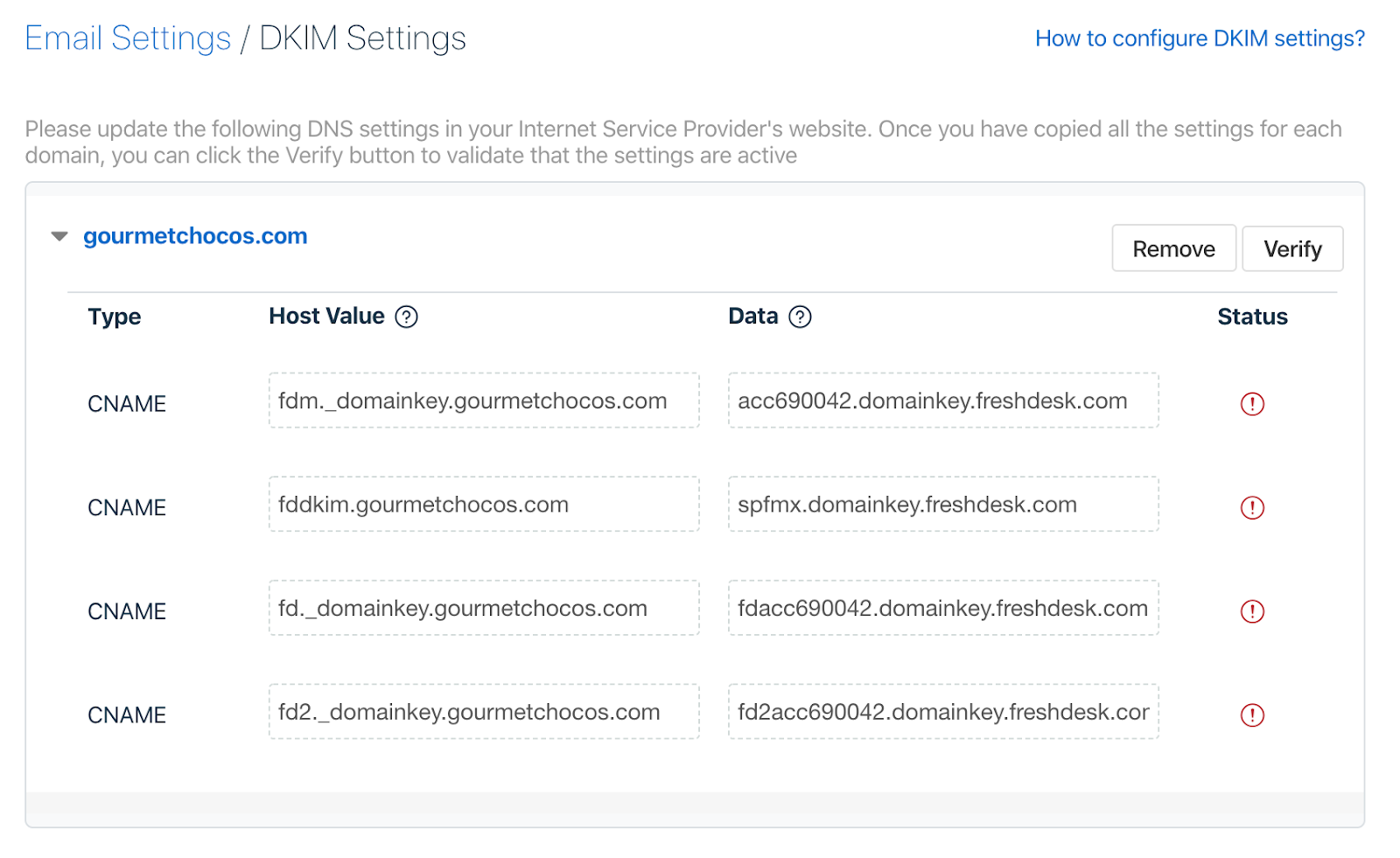
- Copiez les enregistrements CNAME et collez-les dans la section désignée pour votre domaine unique dans la console de gestion DNS.
- Sauvegarder les modifications
- Gardez à l’esprit que ces changements peuvent prendre un certain temps avant d’apparaître sur votre DNS.
- Rouvrez votre compte Freshdesk et, sur la page de configuration du DKIM, cliquez sur « Vérifier » à côté de votre nom de domaine.
- Si vous avez correctement publié les enregistrements dans votre DNS, vous devriez pouvoir voir un statut validé pour le DKIM associé à votre nom de domaine.
Vous pouvez utiliser l’outil gratuit de vérification de DKIM de Skysnag pour vérifier la santé de votre enregistrement DKIM ici.
Activez DMARC pour vos domaines afin de vous protéger contre le spoofing. Inscrivez-vous dès aujourd’hui pour un essai gratuit !
Pour plus d’informations sur la configuration DKIM de Freshdesk, vous pouvez vous référer à leur documentation de référence.






