

Le DomainKeys Identified Mail (DKIM) est une méthode pour les expéditeurs d’e-mails de signer numériquement les messages électroniques de manière à ce que cela puisse être vérifié par les destinataires des e-mails. Cela permet aux destinataires de vérifier que le message provient réellement de l’expéditeur et n’a pas été altéré. Le DKIM vise à résoudre certaines des failles du système de messagerie existant, telles que le spoofing, le phishing et la falsification des messages.
I. Comment configurer MailChimp pour utiliser DKIM
Les procédures nécessaires pour configurer DKIM pour les e-mails envoyés depuis votre domaine à l’aide de MailChimp sont décrites dans cet article. Voici quelques avantages de sécuriser votre domaine sur MailChimp :
- Cela donne l’impression que c’est votre domaine, et non MailChimp, qui envoie vos e-mails.
- Cela augmente la probabilité que vos destinataires cliquent sur les e-mails, ce qui améliore la délivrabilité des e-mails.
II. Rendre votre domaine vérifiable dans MailChimp
Vous devez d’abord authentifier votre domaine avant de pouvoir commencer à configurer DKIM dans Mailchimp.
Lors de la confirmation de votre domaine :
- Entrez vos informations de connexion MailChimp.
- Allez à Paramètres > Comptes.
- Sélectionnez « Domaines ».
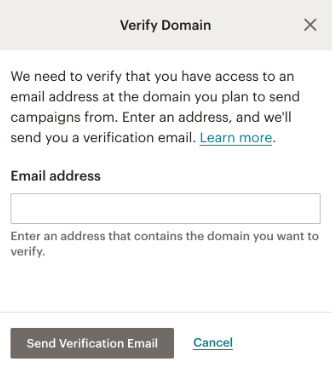
- Cliquez sur « Vérifier le domaine » sur la page Gérer les domaines.

- Lorsque cela vous est demandé, entrez votre adresse e-mail à laquelle le lien de vérification sera envoyé dans une fenêtre de dialogue, puis sélectionnez « Envoyer l’e-mail de vérification« .
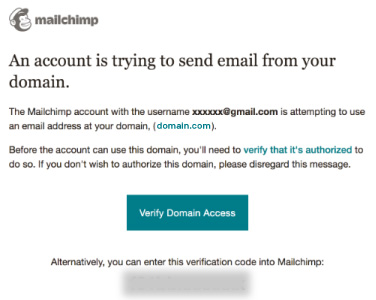
- Après avoir configuré votre compte e-mail, cliquez sur l’option « Vérifier l’accès au domaine ». Alternativement, vous pouvez valider votre domaine en utilisant le code de vérification fourni.
III. Configuration DKIM pour votre domaine
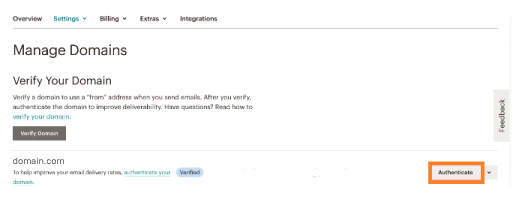
Cliquez sur « Authentifier » sur la page Gérer les domaines après avoir validé votre domaine.
Les valeurs pour l’enregistrement CNAME que vous devez configurer pour configurer DKIM seront affichées dans une boîte de dialogue. Il vous demande de configurer un enregistrement CNAME avec la valeur suivante pour k1. domainkey.domain.com:
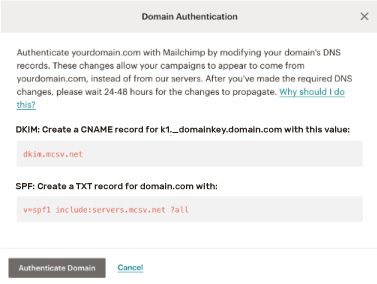
L’enregistrement complet apparaîtra comme suit :
| Type d’enregistrement | Nom | Valeur | TTL |
| CNAME | k1._domainkey.domain.com | dkim1.mcsv.net | default |
Publiez l’entrée CNAME dans votre DNS et attendez de 24 à 48 heures. Pour configurer DKIM et terminer le processus d’authentification, cliquez sur « Authentifier » le domaine dans la boîte de dialogue.
Vous pouvez utiliser l’outil gratuit de vérification DKIM de Skysnag pour vérifier la santé de votre enregistrement DKIM ici
Activez DMARC pour vos domaines afin de vous protéger contre le spoofing. Inscrivez-vous dès aujourd’hui pour un essai gratuit !
Pour plus d’informations sur la configuration de DKIM MailChimp, vous pouvez vous référer à leur documentation de référence.






