

DKIM est spécifié dans le RFC 6376 et est utilisé par un certain nombre de fournisseurs de services de messagerie, y compris Google, Yahoo et Microsoft. DKIM est conçu pour remédier à certaines failles du système de messagerie existant, telles que l’usurpation d’identité, le phishing et la falsification des messages. Il permet aux expéditeurs de courriers électroniques de signer numériquement leurs messages de manière à ce que cela puisse être vérifié par les destinataires des courriels. Cela permet aux destinataires de vérifier que le message provient réellement de l’expéditeur et n’a pas été altéré.
I. Comment configurer DKIM pour Google Workspace (G Suite) ?
- Connectez-vous avec les droits de super administrateur à votre panneau d’administration Google (sur admin.google.com)
- Aller àGoogle Workspace > applications Google Workspace > applications > Gmail.
- Cliquez sur « Authentifier l’e-mail ».
- Par défaut, votre domaine principal est sélectionné. Choisissez un domaine différent où vous utiliserez DKIM en cliquant sur le nom de votre domaine principal.
- Sélectionnez « Générer un nouvel enregistrement ». Rappelez-vous que la sécurité des clés de 2048 bits est supérieure à celle des clés de 1024 bits. Considérez la longueur en bits de la clé DKIM que votre domaine supporte avant de la choisir.
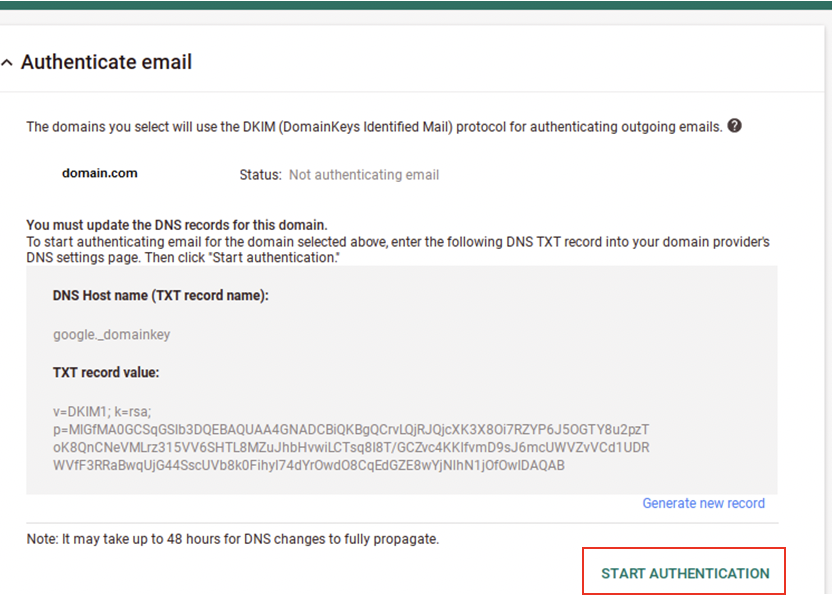
- Cliquez sur « Générer ». Comme indiqué ci-dessous, un enregistrement DNS TXT sera créé :

- Vérifiez si l’enregistrement DNS TXT généré à l’étape 6 a été automatiquement inséré si vous utilisez un partenaire d’hébergement de domaine G Suite. Sinon, assurez-vous que votre DNS a bien créé l’entrée DNS TXT à l’étape 6 ci-dessus.
- Connectez-vous à votre compte Skysnag, choisissez « Power Toolbox » dans le menu, puis cliquez sur « Vérification de l’enregistrement DKIM » pour vérifier que vous avez correctement publié votre enregistrement DNS DKIM. Insérez votre domaine et votre sélecteur, puis cliquez sur « DKIM Lookup ».
L’enregistrement sera récupéré et présenté s’il a été correctement publié.
- Dans votre interface d’administration G Suite, cliquez sur « Démarrer l’authentification » après avoir inséré l’enregistrement DNS TXT DKIM.
10. Pour vous assurer que les e-mails sont signés DKIM, envoyez un e-mail de test à un autre utilisateur G Suite et vérifiez les en-têtes.
Vous pouvez utiliser l’outil gratuit de vérification DKIM de Skysnag pour vérifier la santé de votre enregistrement DKIM ici
Activez DMARC pour vos domaines afin de vous protéger contre le spoofing. Inscrivez-vous dès aujourd’hui pour un essai gratuit !
Pour plus d’informations sur la configuration DKIM de G Suite / Google Workspace, vous pouvez consulter leur documentation de référence.






