すべてのバージョンのWindows Serverには、SMTPサーバーをインストールするために使用できるツールが付属しています。 このSMTPサーバーは、企業内のさまざまなデバイスからSMTPメールを受信し、送信するメール中継サービスとして機能することができます。
この記事では、Windowsを実行している仮想サーバーにSMTPサーバーを設定および構成する方法を説明します。
I. SMTPサーバーとは何ですか
SMTPサーバーは、電子メールを送信するためのプロトコルであり、Simple Mail Transfer Protocol(SMTP)に従って動作します。電子メールクライアントはSMTPサーバーにメールを送信し、その後、別のSMTPサーバーおよび受信メールサーバーに転送されます。
II. SMTPサービスをインストール
- サーバーマネージャーをアクティブ化します。「サーバーマネージャー」と検索チャームに入力して探します。

- ダッシュボードを使用して役割と機能を追加します。役割と機能を追加するウィザードが起動します。最初の画面で「次へ」を選択します。
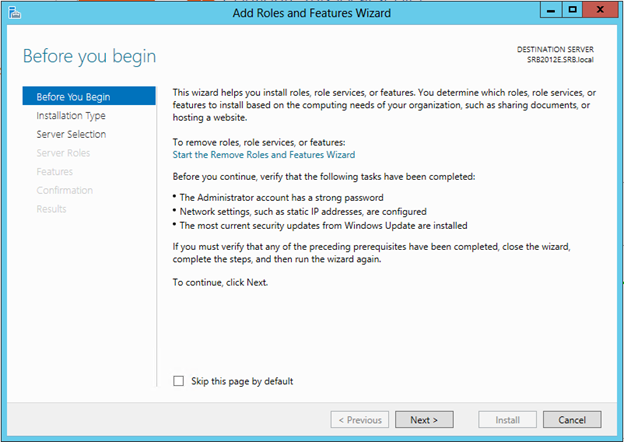
- クリック 役割ベース または 機能ベースのインストール.
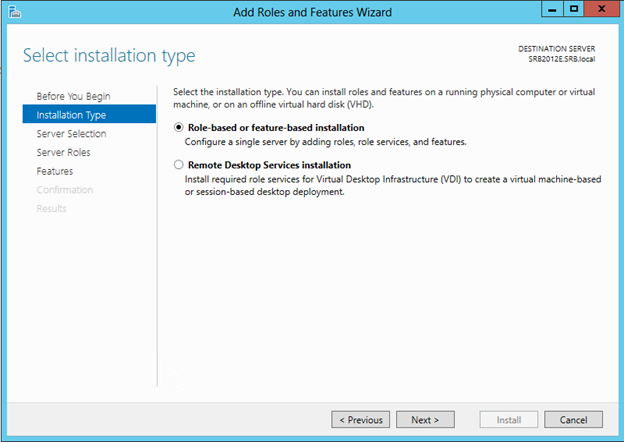
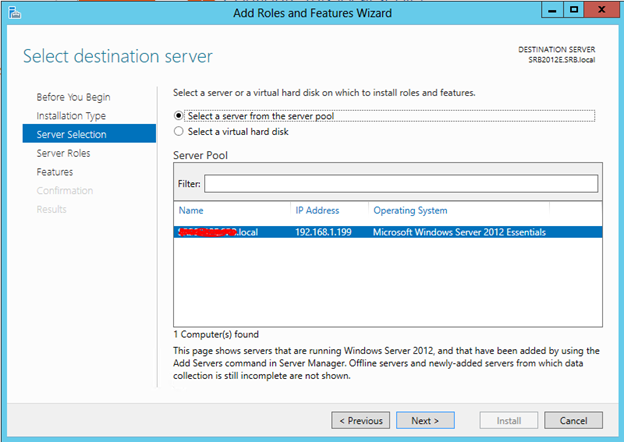
- Essentialsサーバーをクリックします。
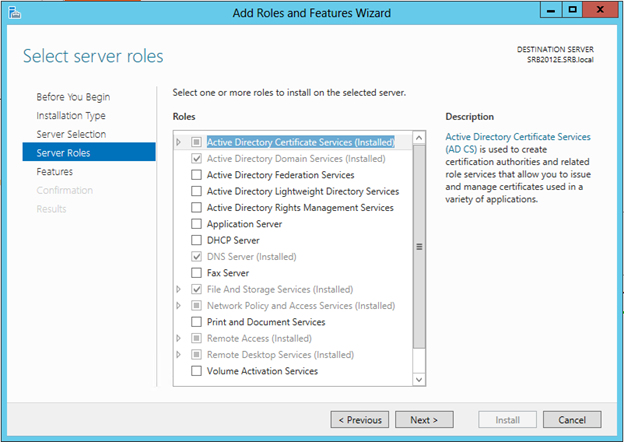
- 役割の選択をスキップするために「次へ」を選択します。
- リストを下にスクロールし、SMTPサーバーの機能にチェックを入れます。
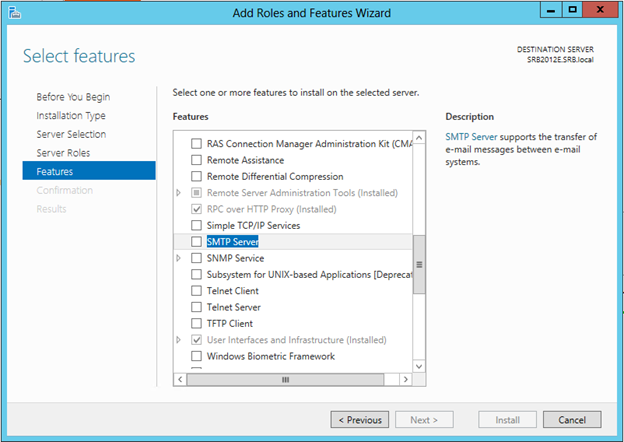
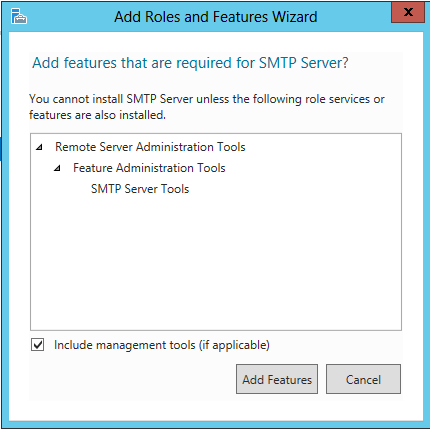
- 新しいウィンドウで、さらに多くのサービスが展開されることを通知されます。確認して進むには、「機能を追加」をクリックします。機能選択画面を進むには、「次へ」をクリックします。
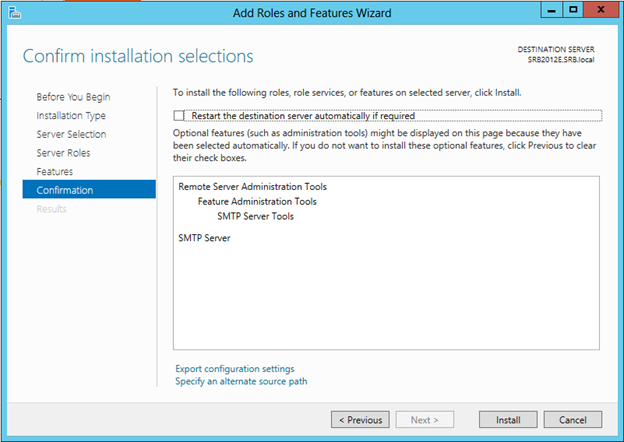
- インストールを選択してインストールを完了します。
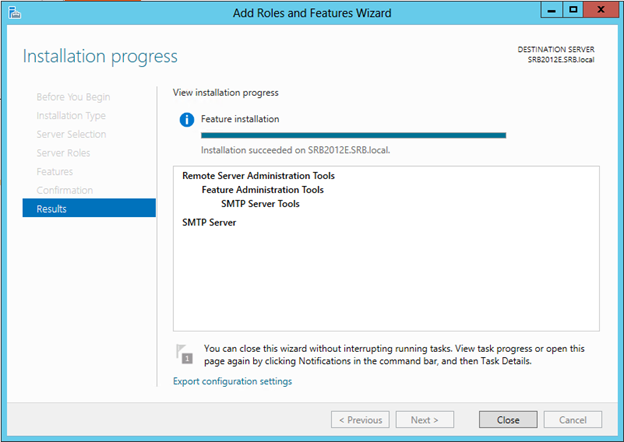
- インストールが完了したら、閉じるを選択します。
III. SMTPサービスを構成します。
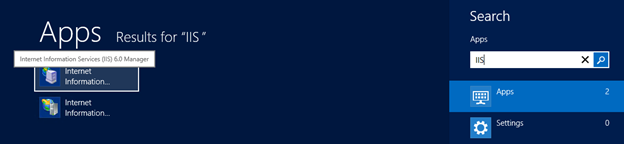
- 検索チャームに「IIS」と入力します。インターネットインフォメーションサービス (IIS) 6.0 マネージャーを起動するためのオプションをクリックします。
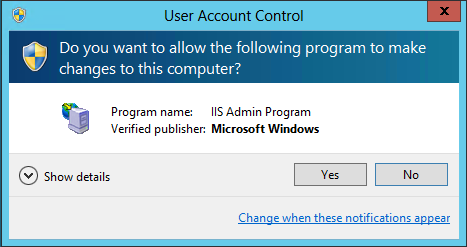
- UACプロンプトには「はい」を選択します。
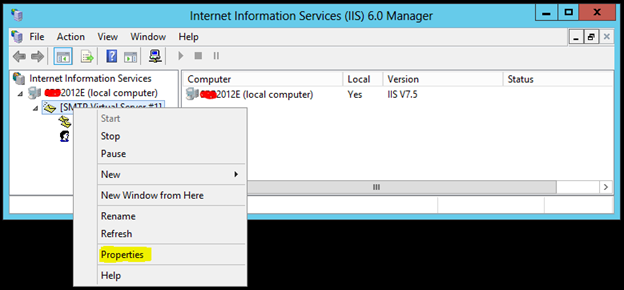
- SMTP仮想サーバー #1を右クリックし、展開してから「プロパティ」を選択します。
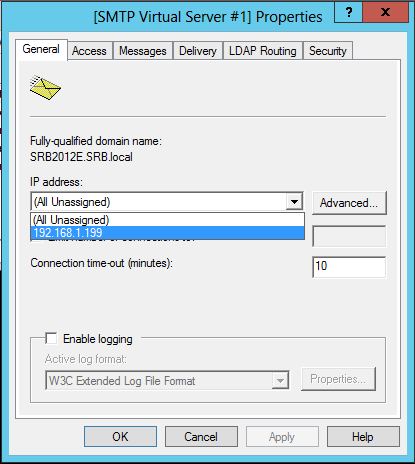
- 一般タブ: サーバーのIPアドレスをIPアドレスに設定します。
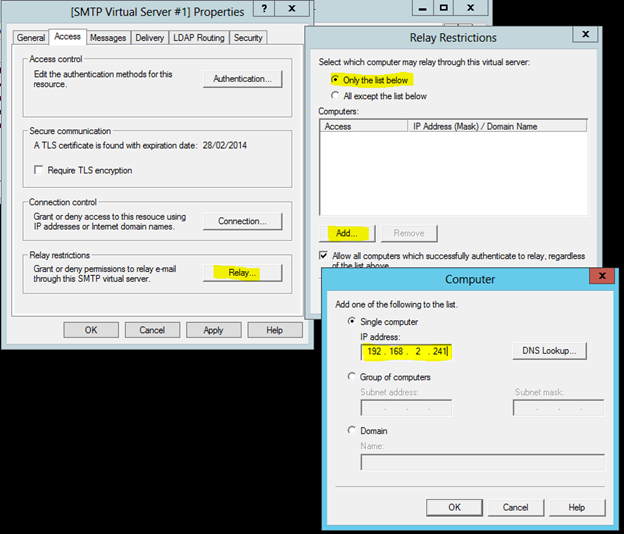
- アクセスタブ: 接続ボタンで、内部デバイスのIPアドレスを設定します。リレーリストにも同じIPアドレスを追加します。
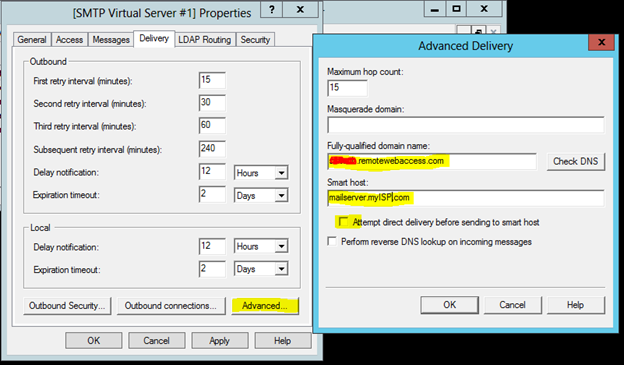
- 配信タブ: 外部ドメインを選択します。必要に応じてスマートホストを追加するか、Microsoftの無料カスタマイズドメインを使用します。サーバーにメールを直接配信させる場合は、スマートホストを使用する前に「直接配信を試みる」ボックスにチェックを入れます。
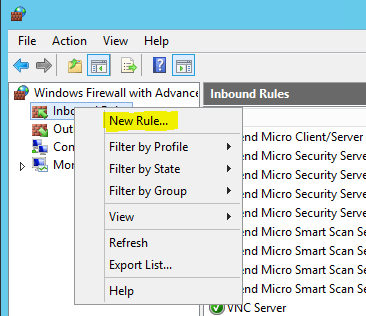
- Windowsファイアウォールの詳細設定コンソールを見つけて起動するには、検索チャームに「ファイアウォール」と入力します。

- 新しいインバウンドルールが追加されました。新しいルールを作成するには、インバウンドルールを右クリックして「新しいルール」を選択します。
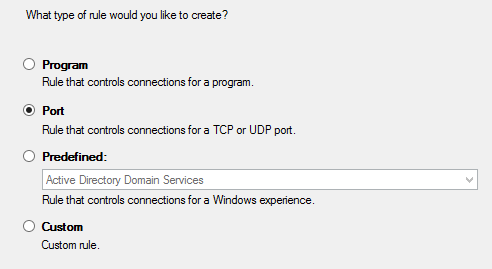
- ポートを選択します。
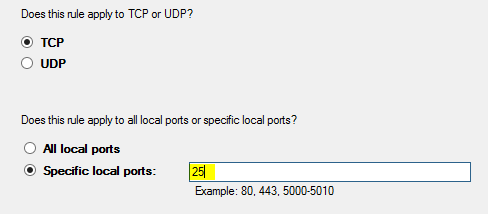
- ローカルポートに25を入力します。
- 次を選択します(接続を許可)。
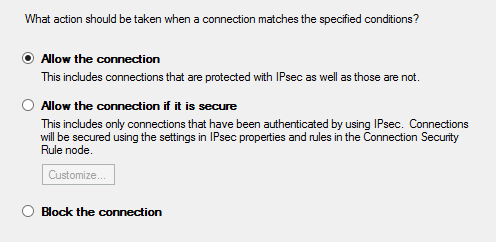
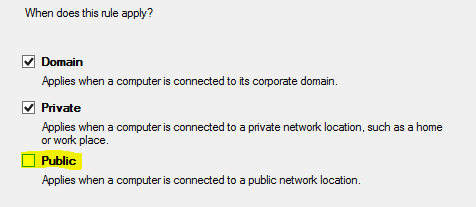
- 「パブリック」のチェックを外します。(サーバーへの外部アクセスを防止します)
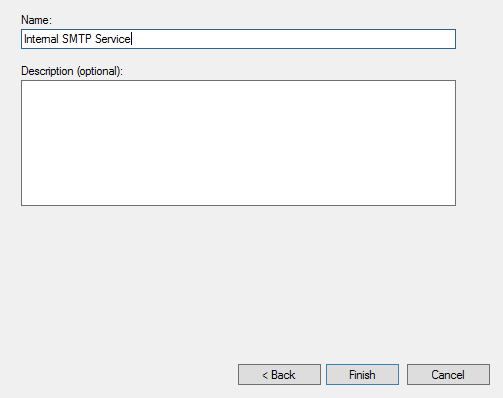
- ルールに名前を付け、完了を選択してルールを作成します。
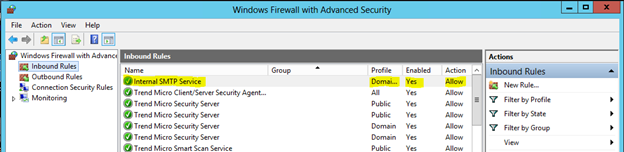
- ファイアウォール管理パネルに新しいルールがアクティブになっているはずです。
- SMTPサービスを自動起動に設定し、再起動します。サービス管理コンソールを開きます。シンプル メール トランスファー プロトコルサービスをダブルクリックします。まずサービスを開始し、次に停止します。起動の種類として「自動」を選択します。
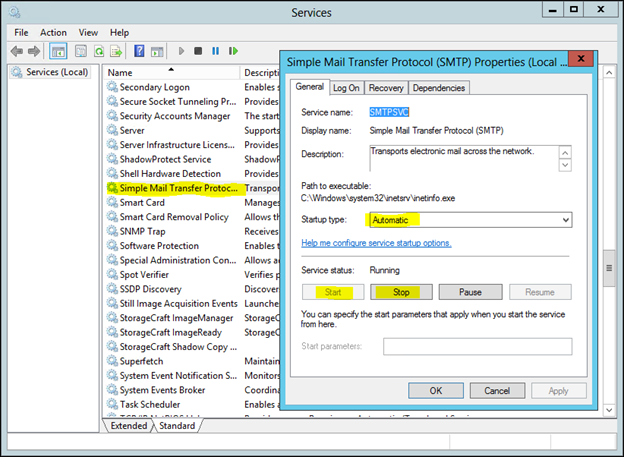
それで準備完了です。サービスは稼働して待機しています。
IV. 結論
もしメールの送信をより安全に設定したい場合は、Skysnagの自動ソフトウェアが直接ドメインフィッシング攻撃からのメール通信を保護します。 当社の自動化ソフトウェアは使いやすく、メールの配信可能性を向上させます。承認された送信者からのメールのみが送信されることを保証し、詐欺師によるなりすましを防止します。今すぐこのリンクから無料トライアルにサインアップして、あなたのドメインの評判を保護してください。