Third Party Email Senders DKIM Instructions
Comment configurer DKIM pour SendGrid ?
11 octobre 2023 | 2 min de lecture

Générer un enregistrement DKIM
Vos enregistrements DKIM générés
Gardez la clé privée en sécurité et ajoutez l'enregistrement DKIM à votre DNS
Vos enregistrements DKIM générés
Gardez la clé privée en sécurité et ajoutez l'enregistrement DKIM à votre DNS
Enregistrement DKIM généré
Clé privée
Vous devez entrer la clé privée dans votre signataire DKIM. Elle doit rester secrète, car toute personne y ayant accès peut apposer des jetons en prétendant être vous.
••••••••••••••••••
Clé publique
La clé publique est au format brut original 'X509'. Elle n'est pas directement utilisable dans le DNS, mais elle pourrait être utile pour autre chose.
Sous-domaine
Publiez le texte de l’enregistrement généré sur cet hôte DNS. Format : [selector]._domainkey.[yourdomain.com] — n’utilisez jamais @ dans les enregistrements DNS.
DKIM est spécifié dans le RFC 6376 et est utilisé par un certain nombre de fournisseurs de services de messagerie, y compris Google, Yahoo et Microsoft. DKIM est conçu pour corriger certaines des failles du système de messagerie électronique existant, telles que le spoofing, le phishing et la manipulation des messages. Il permet aux expéditeurs de courriers électroniques de signer numériquement leurs messages de manière à ce que cela puisse être vérifié par les destinataires des courriels. Cela permet aux destinataires de vérifier que le message provient réellement de l’expéditeur et n’a pas été altéré.
Activation du DKIM de SendGrid
Il convient de noter que que vous utilisiez une adresse IP partagée ou dédiée, SendGrid active automatiquement le DKIM pour tous les e-mails sortants afin d’augmenter la délivrabilité des e-mails et crée 2 enregistrements CNAME DKIM que vous devez publier dans le DNS de votre domaine pour que votre service d’hébergement DNS particulier configure le protocole.
Activez le DKIM pour SendGrid en suivant ces étapes :
- Allez dans votre compte SendGrid et connectez-vous.
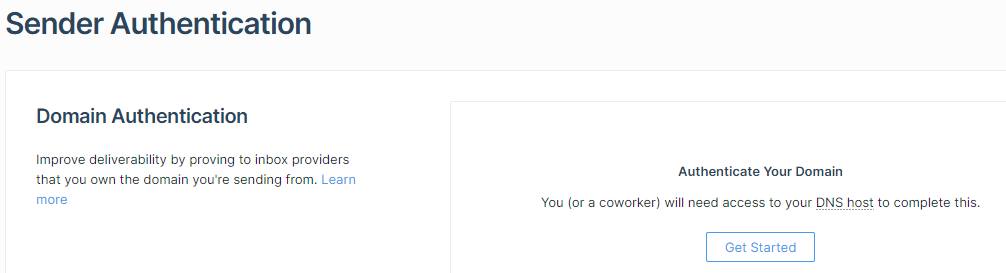
- Activez l’authentification de l’expéditeur dans les paramètres. En sélectionnant « Commencer », vous pouvez authentifier votre domaine.
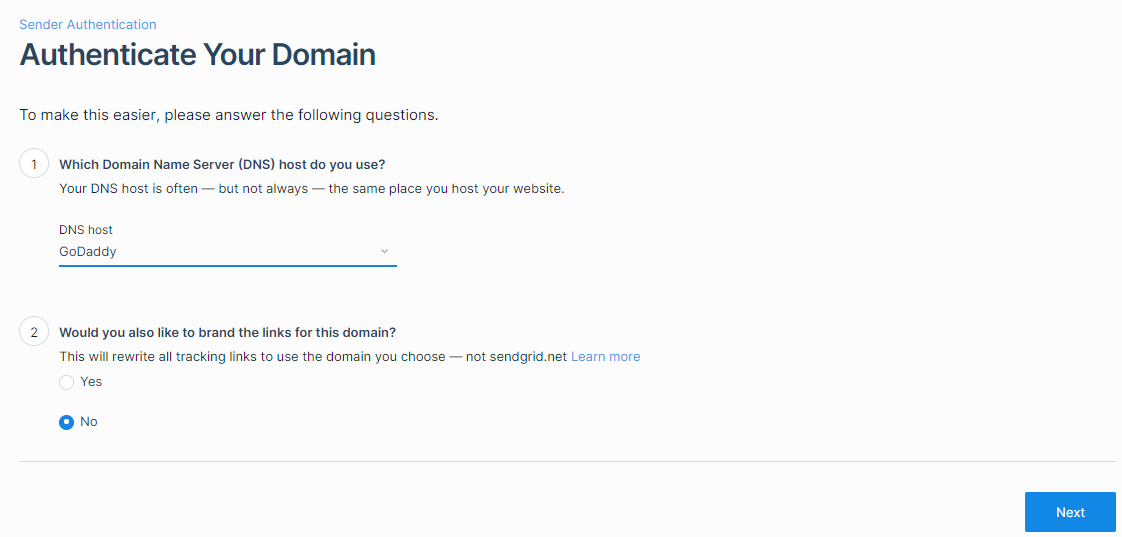
- Sélectionnez votre hébergeur DNS dans la liste, puis cliquez sur « Suivant ».
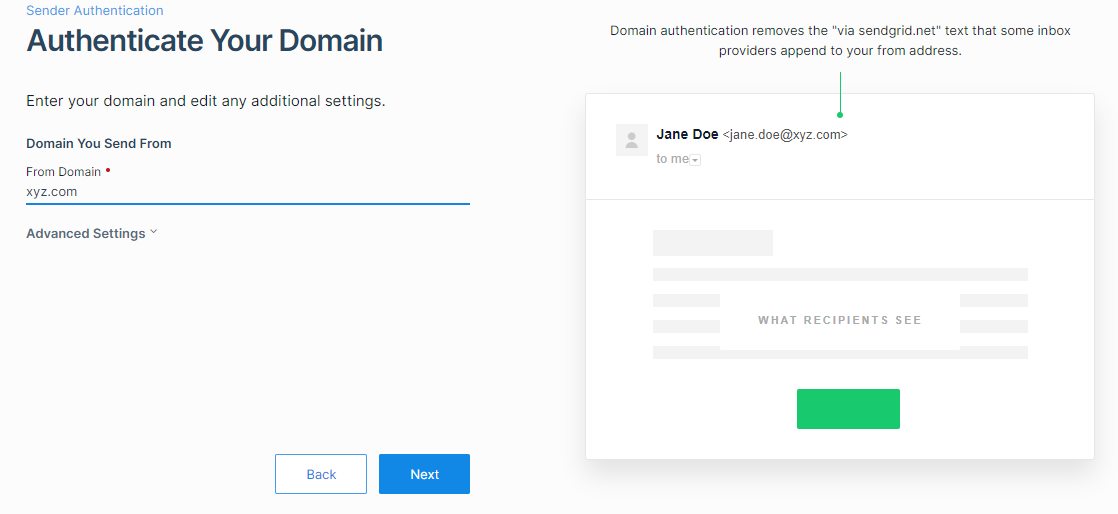
- Cliquez sur « Suivant » après avoir saisi le nom de domaine que vous souhaitez authentifier.
- Vous verrez maintenant 2 enregistrements DKIM (Sélecteur 1 – s1 et Sélecteur 2 – s2, respectivement).
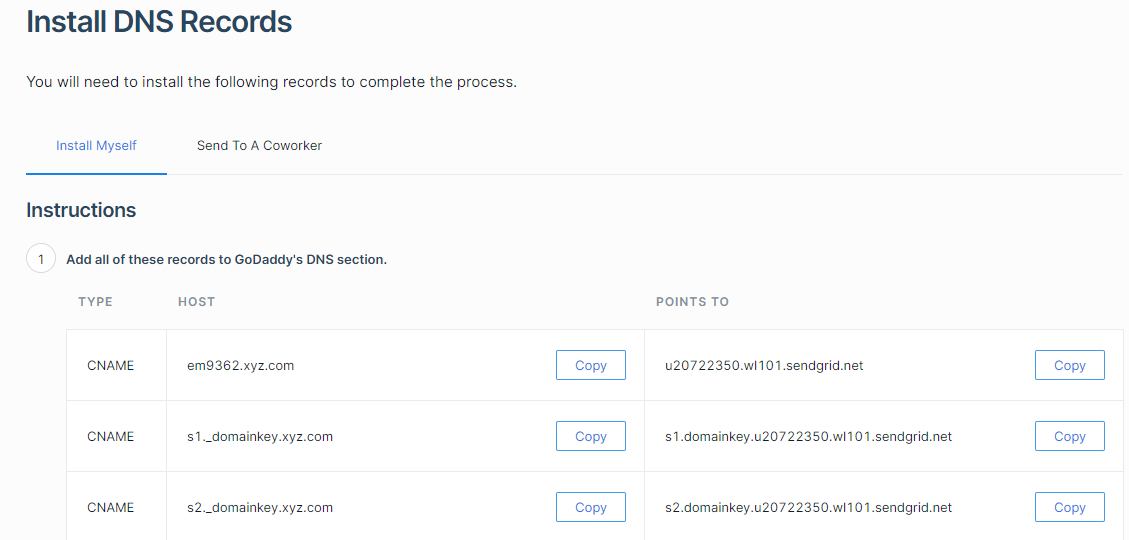
La configuration de l’authentification DKIM pour SendGrid est maintenant terminée, et vous pouvez publier ces 2 enregistrements DNS pour votre domaine.
Vous pouvez utiliser l’outil gratuit de vérification DKIM de Skysnag pour vérifier la santé de votre enregistrement DKIM ici
Activez DMARC pour vos domaines afin de vous protéger contre le spoofing. Inscrivez-vous dès aujourd’hui pour un essai gratuit !
Pour plus d’informations sur la configuration DKIM de SendGrid, vous pouvez consulter leur documentation de référence.
Prêt à sécuriser votre identité d’envoi et à protéger la réputation de votre domaine ? Inscrivez-vous dès aujourd’hui.
Commencer