
Le DomainKeys Identified Mail (DKIM) est une méthode pour les expéditeurs d’e-mails de signer numériquement les messages électroniques de manière à ce que cela puisse être vérifié par les destinataires des e-mails. Cela permet aux destinataires de vérifier que le message provient réellement de l’expéditeur et n’a pas été altéré. Le DKIM vise à résoudre certaines des failles du système de messagerie existant, telles que le spoofing, le phishing et la falsification des messages.
I. Étapes pour configurer DKIM dans Mimecast
- Ouvrez un compte Mimecast et connectez-vous.
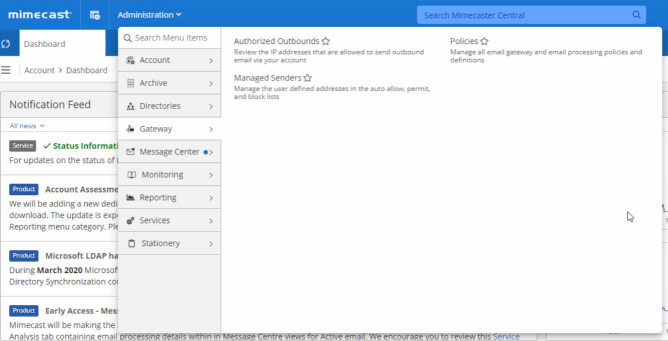
- SélectionnezGateway > Policies dans le menu en accédant au sous-menu Administration.
- Sélectionnez l’authentification DNS – Sortant dans le menu déroulant sous Définitions sur la page des politiques.
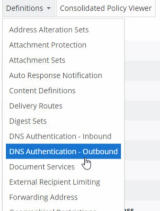
- Cliquez sur Nouvelle authentification DNS – Signature sortante pour démarrer une nouvelle politique DKIM.

- Pour configurer DKIM pour un domaine, vous devez remplir la boîte de description, choisir le domaine dans une liste de recherche et donner un nom à votre sélecteur DKIM.
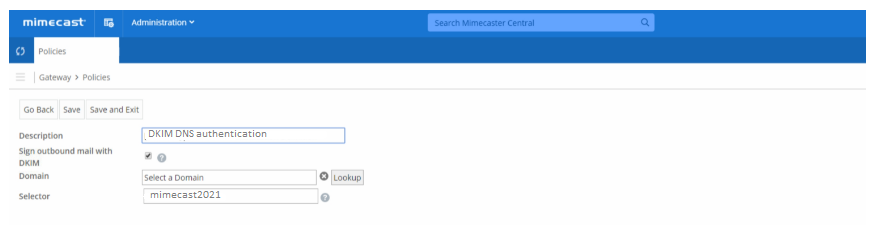
Si vous souhaitez un cryptage plus sécurisé, choisissez soit 1024 bits soit 2048 bits dans la catégorie de longueur DKIM. Ensuite, sélectionnez « Générer ».
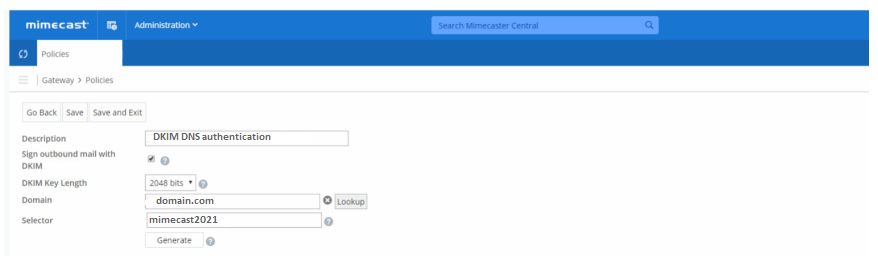
- La génération de votre clé publique DKIM pour Mimecast a réussi. Maintenant, tout ce que vous avez à faire est de visiter votre registraire DNS et d’ajouter la clé DKIM à l’hôte sélecteur.domainkey.votrenomdedomaine.com dans le DNS de votre domaine.
- Vous devez ensuite établir votre politique sortante après avoir terminé votre définition de signature sortante.Go to Policies > DNS Authentication > Outbound pour faire cela.
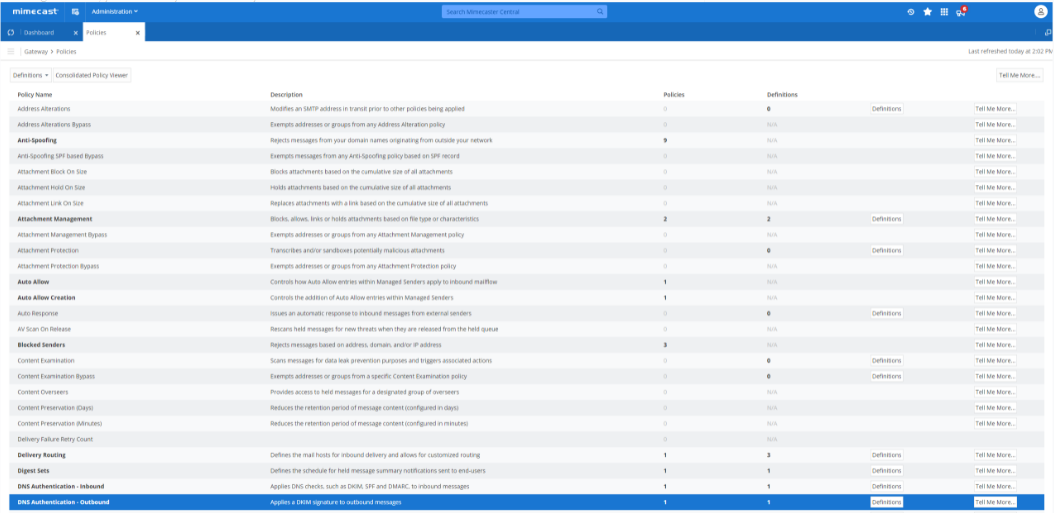
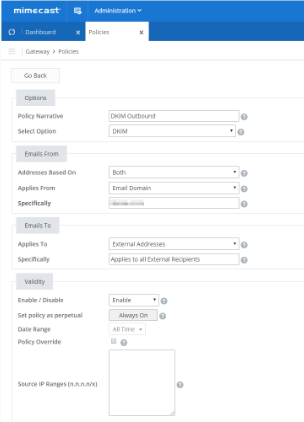
- Pour votre signature sortante, vous devez ajouter une nouvelle politique DKIM en utilisant les valeurs listées ci-dessous :
- Cliquez sur « Vérifier le DNS » dans votre compte Mimecast pour confirmer que votre DNS a été ajouté à votre environnement d’hébergement.

Vous avez terminé lorsque vous obtenez un statut vérifié !
Vous pouvez utiliser l’outil gratuit de vérification DKIM de Skysnag pour vérifier la santé de votre enregistrement DKIM ici
Activez DMARC pour vos domaines afin de vous protéger contre le spoofing. Inscrivez-vous dès aujourd’hui pour un essai gratuit !
Pour plus d’informations sur la configuration DKIM de Mimecast, vous pouvez vous référer à leur documentation de référence.






