

DomainKeys Identified Mail (DKIM) ist eine Methode für E-Mail-Sender, E-Mail-Nachrichten digital zu signieren, so dass sie von E-Mail-Empfängern überprüft werden können. Dies ermöglicht es Empfängern, zu überprüfen, dass die Nachricht tatsächlich vom Absender stammt und nicht manipuliert wurde. DKIM ist dazu gedacht, einige der Schwachstellen im bestehenden E-Mail-System zu beheben, wie zum Beispiel Spoofing, Phishing und Nachrichtenmanipulation.
I. So richten Sie MailChimp für die Verwendung von DKIM ein
Die erforderlichen Verfahren zum Einrichten von DKIM für E-Mails, die von Ihrer Domain mit MailChimp gesendet werden, werden in diesem Artikel beschrieben. Im Folgenden sind einige Vorteile der Sicherung Ihrer Domain auf MailChimp aufgeführt:
- Es sieht so aus, als würde Ihre Domain, nicht MailChimp, Ihre E-Mails versenden.
- Dies erhöht die Wahrscheinlichkeit, dass Ihre Empfänger auf die E-Mails klicken, was die Zustellbarkeit von E-Mails verbessert
II. Machen Sie Ihre Domain in MailChimp überprüfbar
Du musst zuerst deine Domain authentifizieren, bevor du mit der Einrichtung von DKIM in Mailchimp beginnen kannst.
Wenn Sie Ihre Domain bestätigen:
- Geben Sie Ihre MailChimp-Anmeldeinformationen ein.
- Gehen Sie zuEinstellungen > Konten.
- Wählen Sie „Domains“ aus.
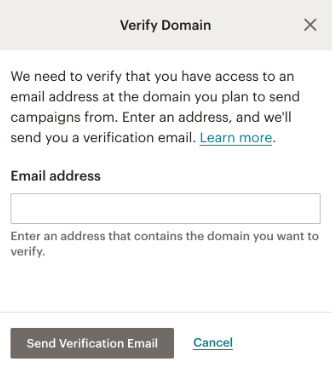
- Klicken Sie auf „Domain verifizieren“ auf der Seite „Domains verwalten“.

- Wenn Sie dazu aufgefordert werden, geben Sie Ihre E-Mail-Adresse ein, an die der Bestätigungslink gesendet wird, in ein Dialogfenster und wählen Sie dann „Bestätigungs-E-Mail senden“.
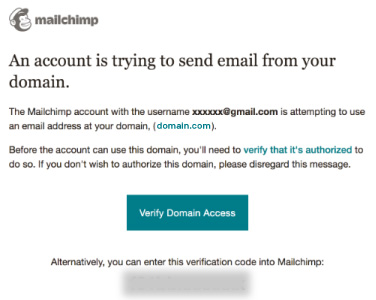
- Nachdem Sie Ihr E-Mail-Konto eingerichtet haben, klicken Sie auf die Option „Domainzugriff bestätigen„. Alternativ können Sie Ihre Domain mit dem bereitgestellten Bestätigungscode validieren.
III. DKIM-Konfiguration für Ihre Domain
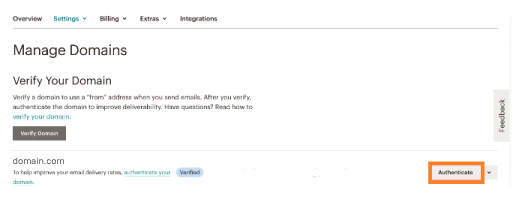
Klicken Sie auf „Authentifizieren“ auf der Seite „Domains verwalten“, nachdem Sie Ihre Domain validiert haben.
Die Werte für den CNAME-Eintrag, den Sie einrichten müssen, um DKIM zu konfigurieren, werden in einem Dialogfeld angezeigt. Es weist Sie an, einen CNAME-Eintrag mit folgendem Wert für k1. domainkey.domain.com:
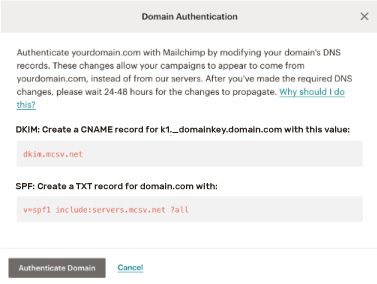
Der vollständige Eintrag wird wie folgt aussehen:
| Datensatztyp | Name | Wert | TTL |
| CNAME | k1._domainkey.domain.com | dkim1.mcsv.net | default |
Veröffentlichen Sie den CNAME-Eintrag in Ihrem DNS und warten Sie bis zu 24 bis 48 Stunden. Um DKIM zu konfigurieren und den Authentifizierungsprozess abzuschließen, klicken Sie im Dialogfeld auf „Domain authentifizieren“.
Sie können den kostenlosen DKIM-Checker von Skysnag verwenden, um den Zustand Ihres DKIM-Datensatzes hier zu überprüfen
Aktivieren Sie DMARC für Ihre Domains, um sie vor Spoofing zu schützen. Melden Sie sich noch heute für eine kostenloseTestversion an!
Für weitere Informationen zur Einrichtung von MailChimp DKIM können Sie die Referenzdokumentation von MailChimp konsultieren.






