Third Party Email Senders DKIM Instructions
Wie richtet man DKIM für G Suite / Google Workspace ein?
11. Oktober 2023 | 2 Min. Lesezeit

DKIM-Eintrag generieren
Ihre generierten DKIM-Einträge
Bewahren Sie den privaten Schlüssel sicher auf und fügen Sie den DKIM-Eintrag zu Ihrem DNS hinzu.
Ihre generierten DKIM-Einträge
Bewahren Sie den privaten Schlüssel sicher auf und fügen Sie den DKIM-Eintrag zu Ihrem DNS hinzu.
Generierter DKIM-Eintrag
Private-Key
Sie müssen den private key in Ihrem DKIM-Signer eingeben. Dieser Schlüssel muss geheim gehalten werden, da jeder, der Zugriff darauf hat, Tokens mit Ihrer Identität signieren und sich als Sie ausgeben kann.
••••••••••••••••••
Public Key
Der öffentliche Schlüssel liegt im ursprünglichen 'X509'-Rohformat vor. Er kann nicht direkt in DNS verwendet werden, könnte jedoch für andere Zwecke nützlich sein.
Subdomain
Veröffentlichen Sie den generierten Eintragstext auf diesem DNS-Host. Format: [selector]._domainkey.[yourdomain.com] — verwenden Sie niemals @ in DNS-Einträgen.
DKIM ist in RFC 6376 spezifiziert und wird von einer Reihe von E-Mail-Diensteanbietern verwendet, darunter Google, Yahoo und Microsoft. DKIM wurde entwickelt, um einige der Schwachstellen des bestehenden E-Mail-Systems zu beseitigen, wie z. B. Spoofing, Phishing und die Manipulation von Nachrichten. Es ermöglicht E-Mail-Absendern, ihre Nachrichten digital zu signieren, so dass sie von E-Mail-Empfängern überprüft werden können. Dies ermöglicht es Empfängern, zu überprüfen, dass die Nachricht tatsächlich vom Absender stammt und nicht manipuliert wurde.
Wie richtet man DKIM für Google Workspace (G Suite) ein?
- Melden Sie sich mit Superadministratorrechten in Ihrem Google Admin-Panel an (unter admin.google.com).
- Gehe zuGoogle Workspace > Apps Google Workspace > Apps > Gmail.
- Klicken Sie auf „E-Mail authentifizieren“.
- Standardmäßig wird Ihre Hauptdomain ausgewählt. Wählen Sie eine andere Domain aus, für die Sie DKIM verwenden möchten, indem Sie auf den Namen Ihrer Hauptdomain klicken.
- Wählen Sie „Neuen Eintrag generieren“ aus. Denken Sie daran, dass die Sicherheit von 2048-Bit-Schlüsseln die von 1024-Bit-Schlüsseln übertrifft. Berücksichtigen Sie die Bitlänge des DKIM-Schlüssels, die Ihre Domain unterstützt, bevor Sie diese wählen.
- Klicken Sie auf „Generieren„. Wie unten dargestellt, wird ein DNS TXT-Eintrag erstellt:

- Überprüfen Sie, ob der DNS TXT-Eintrag aus Schritt 6 automatisch eingefügt wurde, wenn Sie einen G Suite Domain-Host-Partner verwenden. Andernfalls stellen Sie sicher, dass Ihr DNS den DNS TXT-Eintrag aus Schritt 6 oben erstellt hat.
- Melden Sie sich bei Ihrem Skysnag-Konto an, wählen Sie „Power Toolbox“ im Menü aus und klicken Sie dann auf „DKIM Record Lookup“, um zu überprüfen, ob Sie Ihren DKIM DNS-Eintrag korrekt veröffentlicht haben. Geben Sie Ihre Domain und den Selektor ein und klicken Sie auf „DKIM Lookup“.
Der Eintrag wird abgerufen und angezeigt, wenn er korrekt veröffentlicht wurde.
- In Ihrer G Suite Admin-Oberfläche klicken Sie nach dem Einfügen des DKIM TXT DNS-Eintrags auf „Authentifizierung starten„.
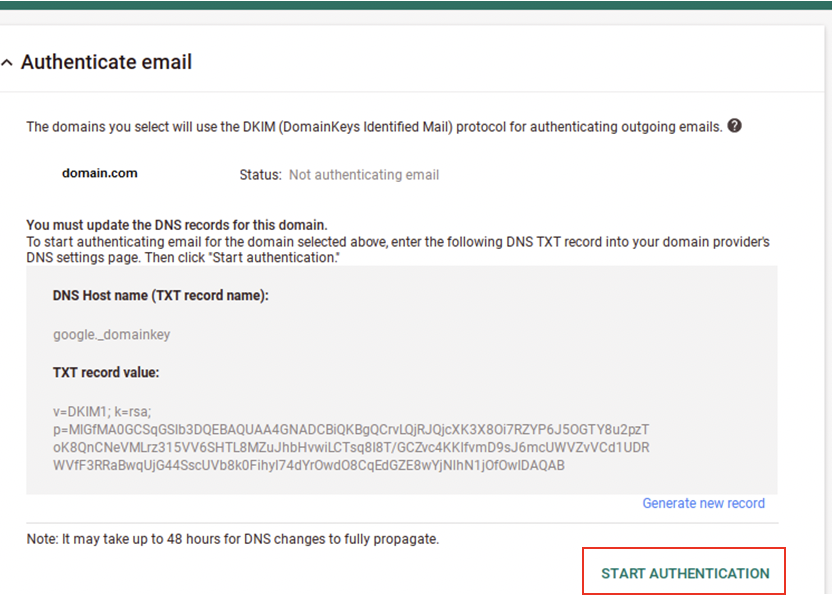
10. Um sicherzustellen, dass E-Mails DKIM-signiert sind, können Sie eine Test-E-Mail an einen anderen G Suite-Benutzer senden und die Header überprüfen.
Sie können den kostenlosen DKIM-Checker von Skysnag verwenden, um den Zustand Ihres DKIM-Datensatzes hier zu überprüfen
Aktivieren Sie DMARC für Ihre Domains, um sie vor Spoofing zu schützen. Melden Sie sich noch heute für eine kostenloseTestversion an!
Für weitere Informationen zur Einrichtung von DKIM für G Suite / Google Workspace können Sie deren Referenzdokumentation konsultieren.
Bereit, Ihre Absenderidentität zu sichern und den Ruf Ihrer Domain zu schützen? Registrieren Sie sich noch heute.
Jetzt starten