

DomainKeys Identified Mail (DKIM) ist eine Methode für E-Mail-Sender, E-Mail-Nachrichten digital zu signieren, so dass sie von E-Mail-Empfängern überprüft werden können. Dies ermöglicht es Empfängern, zu überprüfen, dass die Nachricht tatsächlich vom Absender stammt und nicht manipuliert wurde. DKIM ist dazu gedacht, einige der Schwachstellen im bestehenden E-Mail-System zu beheben, wie zum Beispiel Spoofing, Phishing und Nachrichtenmanipulation.
I. Schritte zum Konfigurieren des DKIM-Datensatzes für Datamotion:
- Melden Sie sich als Admin-Benutzer bei der SecureMail-Schnittstelle an und wählen Sie dann ausVerwaltungswerkzeuge > DKIM-Verwaltung.
- Um den öffentlichen Schlüssel zu erstellen, füllen Sie die erforderlichen Felder (Domänenname, Selektorwert) aus und speichern Sie dann das Formular.
- Unten finden Sie ein Beispiel für einen DNS-TXT-Eintrag für DKIM

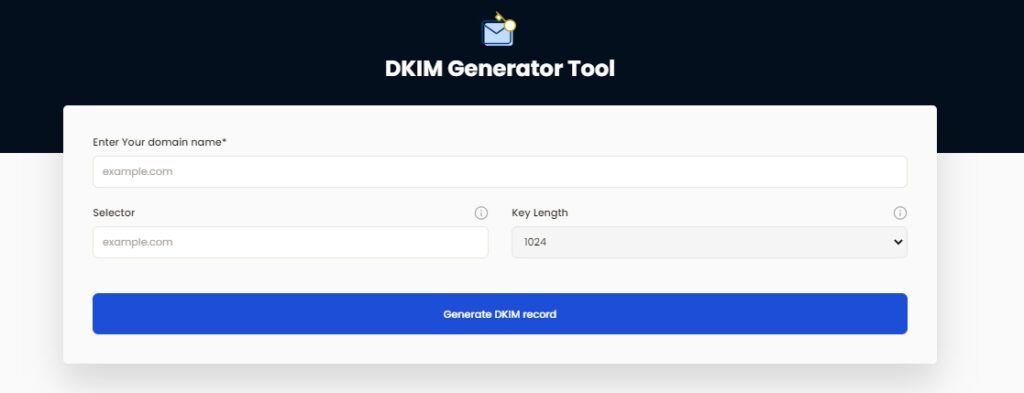
Verwenden Sie unser kostenloses DKIM-Datensatzgenerator-Tool, um Ihr DKIM-Schlüsselpaar zu erstellen, wenn Sie E-Mails von Ihren eigenen Servern und nicht von Datamotion versenden.
II. So veröffentlichen Sie Ihren öffentlichen DKIM-Schlüssel für Datamotion:
- Melden Sie sich als Administrator an der Verwaltungskonsole Ihres DNS-Anbieters an.
- Gehen Sie zum Abschnitt „DNS-Einträge“.
- Erstellen Sie je nach Art des DKIM-Eintrags, der Ihnen zur Verfügung gestellt wurde, einen TXT- oder CNAME-Eintrag.
- Kopieren und Einfügen von Hostname und Wert
- Speichern Sie Ihre Eintragungsanpassungen und warten Sie 48-72 Stunden, bis Ihre DNS wirksam wird.
Verwenden Sie unser kostenloses DKIM-Datensatz-Lookup-Tool, um den veröffentlichten DKIM-Datensatz zu überprüfen.
Aktivieren Sie DMARC für Ihre Domains, um sie vor Spoofing zu schützen. Melden Sie sich noch heute für eine kostenloseTestversion an!
Weitere Informationen zur Einrichtung von Datamotion DKIM finden Sie in der Referenzdokumentation






