

DomainKeys Identified Mail(DKIM)は、電子メール送信者が電子メールメッセージにデジタル署名する方法であり、電子メール受信者によって検証されることができます。 これにより、受信者はメッセージが本当に送信者から送信されたものであり、改ざんされていないことを検証できます。 DKIMは、スプーフィング、フィッシング、およびメッセージの改ざんなど、既存の電子メールシステムのいくつかの欠陥に対処するために意図されています。
I. FreshdeskのDKIMを設定する方法
- スーパー管理者または管理者としてログインして、Freshdeskアカウントにアクセスします。
- 高度な設定にアクセスするには、以下に進んでください。管理者 > サポートチャンネル > メール設定.
- 「高度な設定」の下にある「DKIMの設定」をクリックしてください。
- DKIM設定では、Freshdeskは各ドメイン名に対して4つのCNAMEエントリを作成します。 キーボードにデータをコピーして貼り付けてください。
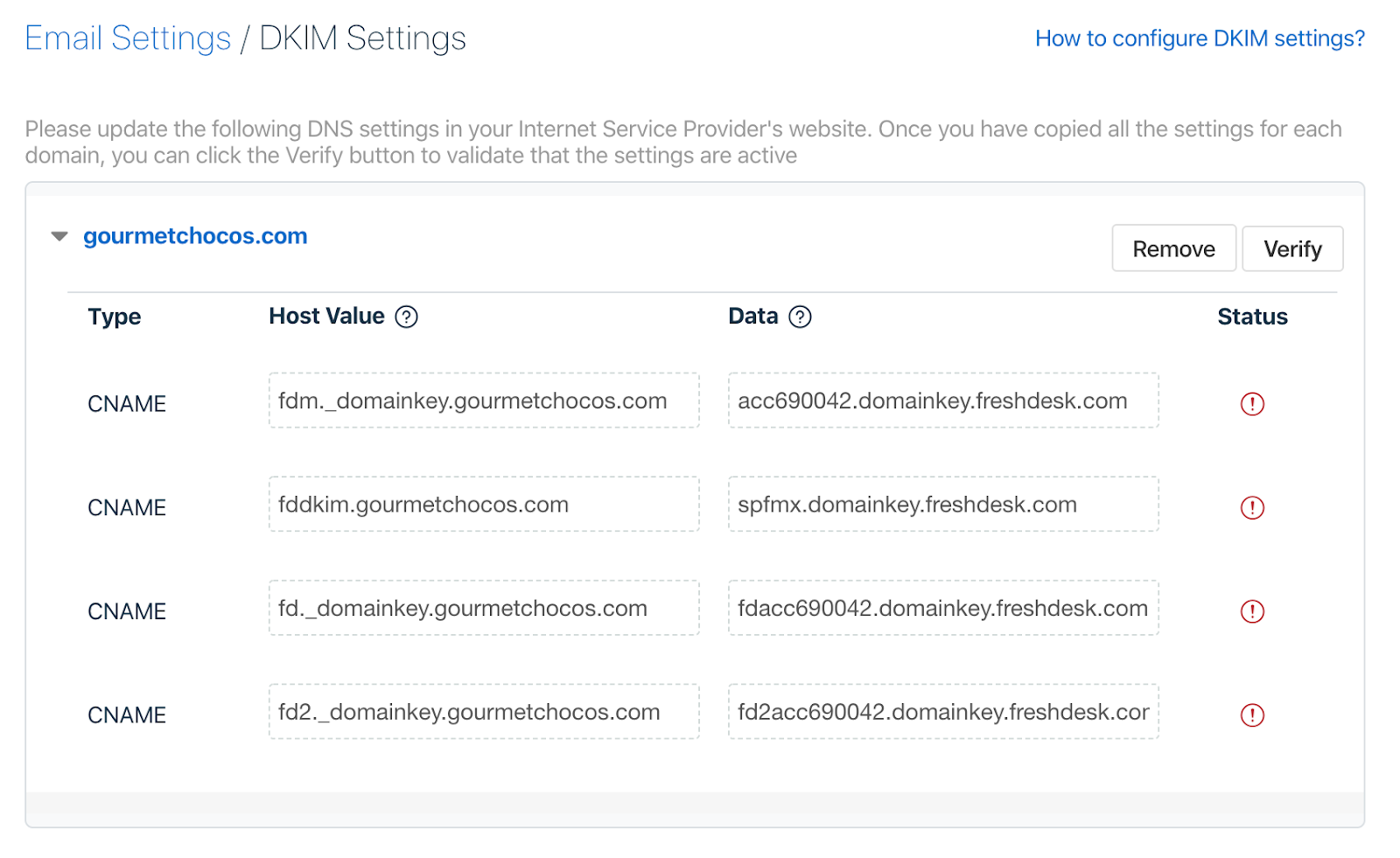
- CNAMEレコードをコピーし、DNS管理コンソールの固有のドメイン用のセクションに貼り付けてください。
- 変更を保存します
- これらの変更がDNSに反映されるまでには時間がかかる場合があることを考慮してください。
- Freshdeskアカウントを再度開き、DKIM設定ページで、ドメイン名の隣にある「検証」をクリックしてください。
- DNSにレコードを正しく公開している場合、ドメイン名に対してDKIMの検証済みステータスが表示されるはずです。
Skysnagの無料DKIMチェッカーを使用して、DKIMレコードの健全性をチェックできます。[こちら](Skysnagの無料DKIMチェッカーへのリンク)
スプーフィングから保護するために、ドメインに対してDMARCを有効にしてください。 今すぐ無料トライアルにサインアップしてください!
FreshdeskのDKIM設定に関する詳細は、彼らのリファレンスドキュメントを参照してください。






