

DKIMは、電子メールメッセージが送信中に変更されておらず、確実に主張された送信者から送信されたものであることを検証するために、暗号署名と公開鍵インフラストラクチャを使用します。 電子メール送信者は、メッセージにDKIM署名ヘッダーフィールドを追加することで、メッセージに署名してDKIMを使用することができます。 その後、電子メール受信者はDNSに公開された公開鍵を使用して署名を検証し、メッセージが改ざんされていないことを確認できます。
I. SonicWallのメールセキュリティにDKIMレコードを設定する方法
- ナビゲートして 管理 > アンチスプーフィング:
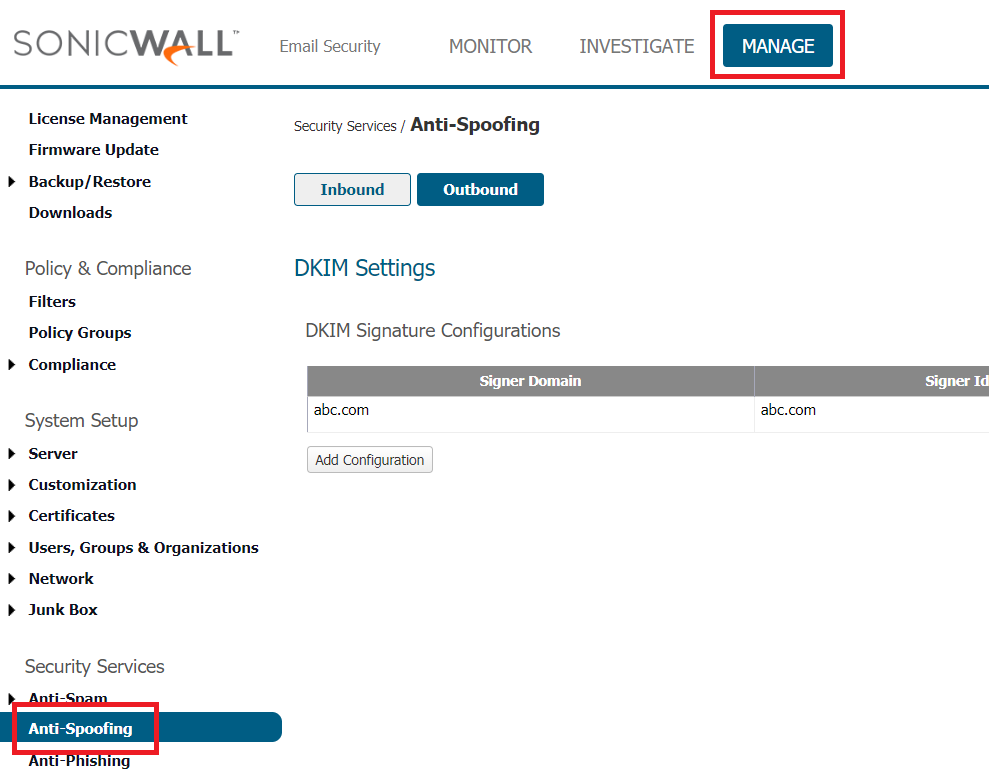
- クリック “設定を追加” under 送信.
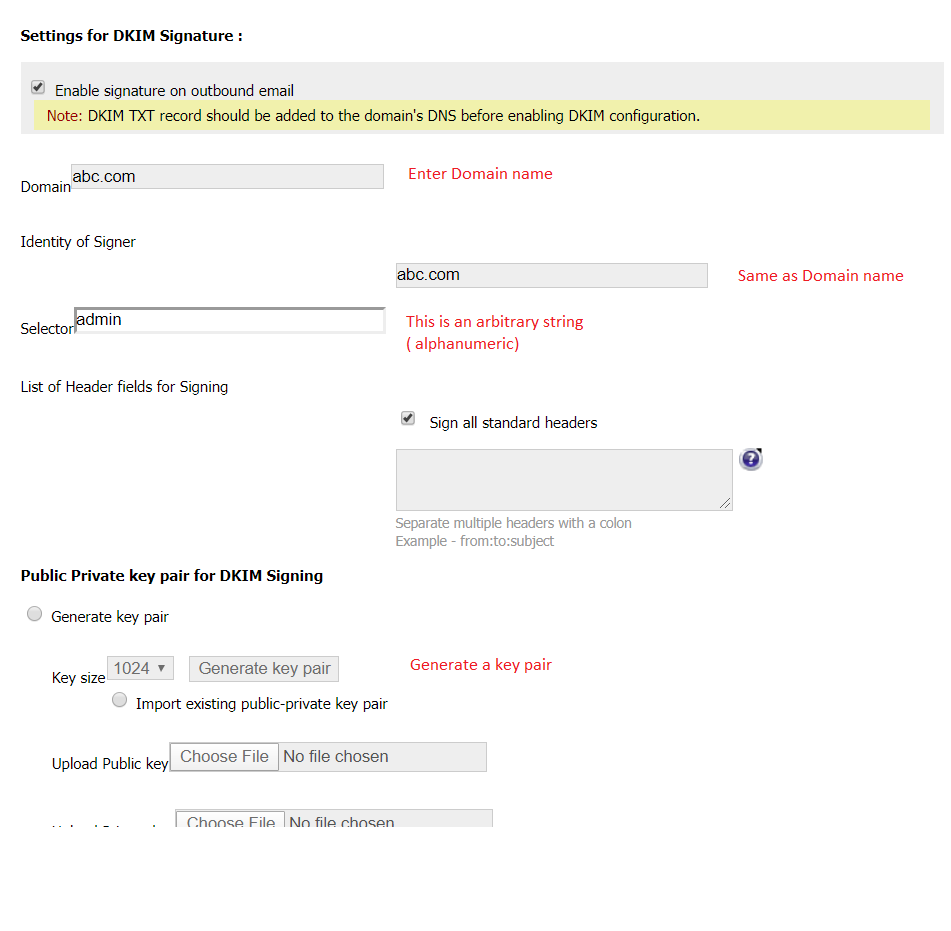
- 公開-秘密鍵のペアを生成するには、ドメイン、署名者の識別情報、およびセレクタを入力してください。その後、ダイアログボックスに設定を保存してください。
- 保存した後、あなたはにリダイレクトされます管理 > アンチスプーフィング > 送信 ページ、以下に表示されます。
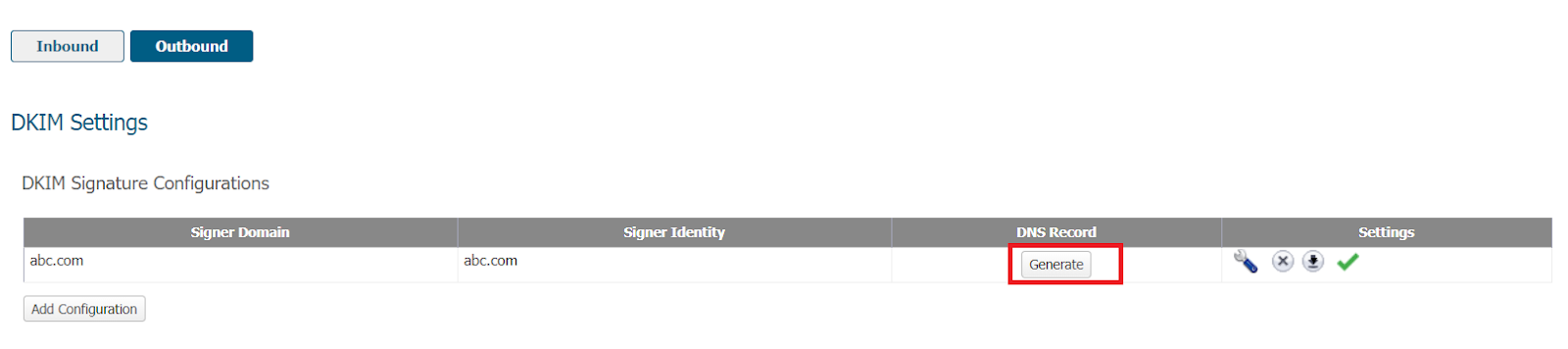
- 「生成」をクリックすると新しいダイアログボックスがポップアップします。以下に表示されます:
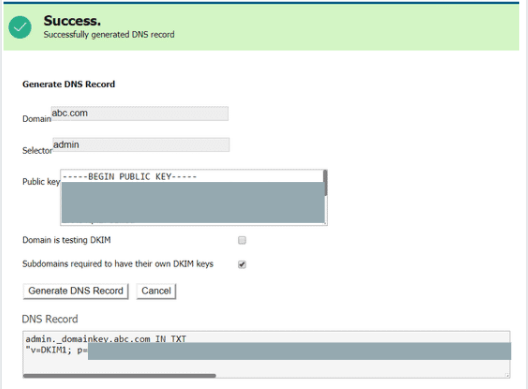
- 結果のレコードをクリップボードにコピーするには、「DNSレコードを生成」をクリックしてください。
II. ソニックウォールのメールセキュリティのためにDNSにDKIMレコードを公開する方法
- DNS管理インターフェースにアクセスします。
- DNSに以下の名前でTXTレコードを作成してください:._domainkey。例:admin._domainkey.abc.com。
- コピーしたDKIM公開キーの内容を、TXTレコード値の指定されたセクションに貼り付けます。
- 「保存」をクリックします。
当社の無料のDKIMレコード検索ツールを使用して、公開されたDKIMレコードを検証してください。
スプーフィングから保護するために、ドメインに対してDMARCを有効にしてください。 今すぐ無料トライアルにサインアップしてください!
SonicWall Email Security DKIMの設定の詳細については、参照ドキュメントを参照してください。






