

DKIM ist in RFC 6376 spezifiziert und wird von einer Reihe von E-Mail-Diensteanbietern verwendet, darunter Google, Yahoo und Microsoft. DKIM wurde entwickelt, um einige der Schwachstellen des bestehenden E-Mail-Systems zu beseitigen, wie z. B. Spoofing, Phishing und die Manipulation von Nachrichten. Es ermöglicht E-Mail-Absendern, ihre Nachrichten digital zu signieren, so dass sie von E-Mail-Empfängern überprüft werden können. So können die Empfänger überprüfen, ob die Nachricht wirklich vom Absender stammt und nicht manipuliert wurde.
I. Schritte zur Konfiguration einer benutzerdefinierten Domain für Crisp.
Gehen Sie zum Crisp-Dashboard:
- Melden Sie sich bei Crisp an.
- Wählen Sie aus. Settings > „Website Settings Wählen Sie Ihre Website aus der Liste aus.
- Wählen Sie nach dem Öffnen des erweiterten Setups durch Scrollen nach unten die Option „Benutzerdefinierte E-Mail-Domäne“ aus.
- Geben Sie Ihre bevorzugte benutzerdefinierte E-Mail-Domäne im Abschnitt ein, der nach der Domäne fragt (z. B. mail.greenlight.com).
- Wenn Sie „Diese Domäne verwenden“ auswählen, werden Anweisungen angezeigt.
- Klicken Sie noch nicht auf „Überprüfen„.
- Verwenden Sie Ihren DNS-Manager, um eine Verbindung herzustellen (Cloudflare, Namecheap, …).
- Fügen Sie nacheinander jeden der von Crisp bereitgestellten DNS-Einträge hinzu.(Includes SPF/DKIM)
- Klicken Sie jetzt auf die Schaltfläche „Domänenkonfiguration überprüfen“. Crisp wird Ihre DNS-Einträge überprüfen, um sicherzustellen, dass sie korrekt konfiguriert sind. Das könnte 20 Sekunden dauern.
- Die Änderung der Domäne wird entweder von Crisp akzeptiert oder abgelehnt. Überprüfen Sie, ob alle Einträge zu Ihrer DNS-Verwaltung hinzugefügt wurden, wenn die Änderungen abgelehnt werden.
- Dieser Eintrag sollte im Abschnitt „DNS-Einträge“ für die entsprechende Domain veröffentlicht werden.
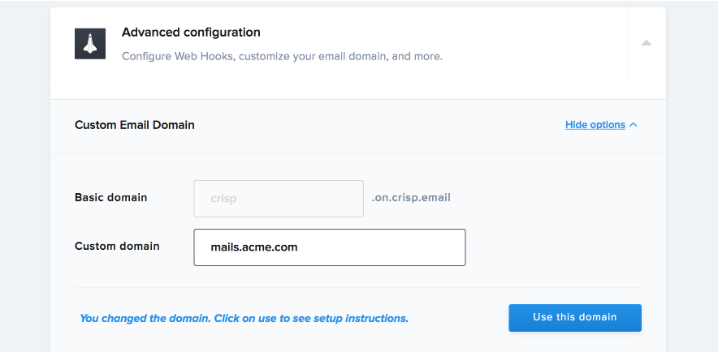
- Um diese Domain zu nutzen, geben Sie Ihre benutzerdefinierte E-Mail-Adresse ein und klicken Sie auf.
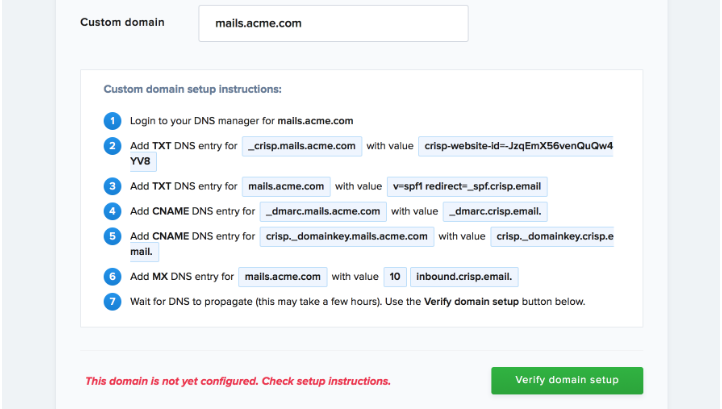
Beim Erstellen von DNS-Einträgen achten Sie darauf, sie zu Ihrer DNS-Verwaltung hinzuzufügen.
Sie können den kostenlosen DKIM-Checker von Skysnag verwenden, um den Zustand Ihres DKIM-Datensatzes hier zu überprüfen
Aktivieren Sie DMARC für Ihre Domains, um sie vor Spoofing zu schützen. Melden Sie sich noch heute für eine kostenloseTestversion an!
Für weitere Informationen zur Einrichtung von Crisp DKIM können Sie sich an die Referenzdokumentation wenden.






