Os registros SPF permitem que emails sejam enviados apenas de servidores autorizados. Isso ajuda a prevenir falsificação de email e melhorar a entregabilidade de emails.
I. Etapas para validar um Novo Domínio para Amazon SES
- Acesse sua lista de domínios verificados usando a navegação do console do Amazon SES ou seguindo estes passos:
- Faça login na interface do Amazon SES após acessar o Console de Gerenciamento da AWS.
- Selecione Domínios na seção Gerenciamento de Identidade do painel de navegação.
- Selecione Validar um Novo Domínio.
- Insira o nome do domínio na caixa de diálogo Verificar um Novo Domínio.
Indicadores:
- Insira example.com como seu domínio se seu domínio for www.example.com. Você não precisa da parte “www.” e, se incluí-la, o processo de verificação do domínio não funcionará.
- Selecione Gerar Configurações DKIM para configurar a assinatura DKIM para este domínio. Consulte Autenticação de Email usando DKIM no Amazon SES para mais informações sobre assinatura DKIM.
- Selecione a Verificação Deste Domínio.
- Um Conjunto de Registros de Verificação de Domínio com um Nome, um Tipo e um Valor pode ser encontrado na caixa de diálogo Verificar um Novo Domínio. (Você pode obter essas informações após fechar a caixa de diálogo selecionando o nome do domínio.)
- Adicione um registro TXT com o Nome e Valor indicados ao servidor DNS do seu domínio para concluir a verificação do domínio. Consulte os Registros TXT de Verificação de Domínio do Amazon SES para obter detalhes sobre os registros TXT do Amazon SES, bem como instruções gerais sobre como adicionar um registro TXT a um servidor DNS. mais especificamente.
- Você pode remover o _amazonses do Nome se o seu provedor de DNS impedir sublinhados nos nomes dos registros.
- Opcionalmente, você pode prefixar o Valor com amazonses para facilitar o reconhecimento deste registro nas configurações de DNS do seu domínio:
- Alguns provedores de serviços DNS adicionam automaticamente o nome do domínio como sufixo aos nomes dos registros DNS. Você pode adicionar um ponto ao final do nome do domínio no registro DNS para evitar a duplicação do nome do domínio. Isso indica que o nome do registro está totalmente qualificado e que um nome de domínio adicional não precisa ser adicionado pelo provedor DNS.
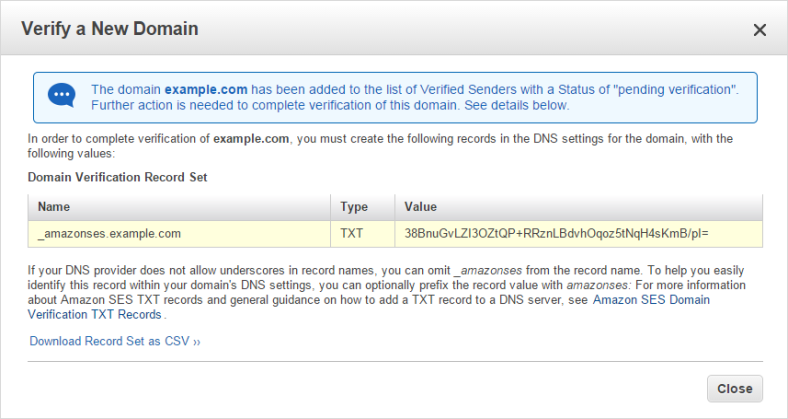
- O registro TXT descrito na tabela “Conjunto de Registros de Verificação de Domínio” deve ser adicionado ao seu DNS.
- O status do domínio no console do Amazon SES muda de “aguardando verificação” para “confirmado” quando a verificação é concluída, e você recebe um email do Amazon SES informando sobre isso.
- Agora, qualquer endereço no domínio confirmado pode enviar e-mails usando o Amazon SES. Marque a caixa ao lado do domínio verificado e, em seguida, selecione Enviar um E-mail de Teste para enviar um e-mail de teste.
- Um email de falha na verificação de domínio do Amazon SES será enviado para você se as configurações de DNS não forem atualizadas adequadamente, e o status do domínio será exibido como “falhado” na página de Domínios. Se isso ocorrer, siga as instruções na página de solução de problemas Problemas Comuns de Verificação de Domínio. Escolha o link de repetir ao lado da mensagem de status mal-sucedida após certificar-se de que seu TXT foi formado adequadamente para reiniciar o procedimento de verificação de domínio.
II. Passos para configurar o domínio MAIL FROM
- Faça login para acessar o console do Amazon SES.
- Selecione Domínios na seção Gerenciamento de Identidade do painel de navegação.
- Verifique se o domínio pai do domínio MAIL FROM está validado na lista de domínios. Verifique o domínio se ainda não foi verificado seguindo as instruções em Verificação de Domínios no Amazon SES. Caso contrário, selecione um domínio e prossiga para o próximo passo.
- Selecione Definir Domínio MAIL FROM no menu Domínio MAIL FROM.
- Faça o seguinte na janela Definir Domínio MAIL FROM:
- Digite o subdomínio que deseja usar como domínio MAIL FROM no campo de domínio MAIL FROM.
- Para Comportamento se registro MX não for encontrado, escolha uma das seguintes opções:
- O Amazon SES utilizará region.amazonses.com como endereço MAIL FROM se o registro MX para o domínio MAIL FROM personalizado não estiver configurado adequadamente. Dependendo da Região AWS que você utiliza para o Amazon SES, o subdomínio é alterado.
- Negar mensagem – O Amazon SES emitirá um erro Mail From Domain NotVerified se o registro MX para o domínio MAIL FROM personalizado estiver configurado incorretamente. Você não conseguirá enviar emails deste domínio, então tente novamente mais tarde.
- Selecione Definir Domínio MAIL FROM. Os registros MX e SPF que você deve adicionar à configuração DNS do seu domínio são exibidos em uma nova janela. Os formatos utilizados por esses registros estão listados na tabela a seguir.
| Nome | Tipo | Valor |
| subdomain.domain.com | MX | 10 feedback-smtp.region.amazonses.com |
| subdomain.domain.com | TXT | v=spf1 include:amazonses.com -all |
- Subdomain.domain.com deve ser substituído pelo seu subdomínio MAIL FROM nos registros precedentes, e region deve ser substituído pelo nome da Região AWS onde você deseja verificar o domínio MAIL FROM (como us-west-2, us-east-1, ou eu-west-1).
- Tome nota desses números antes de prosseguir para a próxima ação. Não gere um novo registro TXT SPF se subdomain.domain.com já possuir um. Simplesmente modifique o existente adicionando “include:amazonses.com”.
6. Ao servidor DNS do domínio MAIL FROM único, publique um registro MX.
III. Chave:
Você deve publicar precisamente um registro MX no servidor DNS do seu domínio MAIL FROM para configurar corretamente um domínio MAIL FROM personalizado com o Amazon SES. A configuração personalizada do MAIL FROM com o Amazon SES não funcionará se o domínio MAIL FROM tiver múltiplos registros MX.
Você recebe um email alertando que seu domínio MAIL FROM personalizado foi configurado com sucesso após o Amazon SES reconhecer que os registros estão presentes. Antes do Amazon SES detectar o registro MX, pode haver um atraso de até 72 horas, dependendo do seu provedor de DNS.
Com o Skysnag, você pode facilmente gerenciar os registros SPF do Amazon SES sem precisar acessar seu DNS. Isso permite que o registro SPF do Amazon SES se propague instantaneamente e passe autonomamente sempre no alinhamento SPF.
Inscreva-se hoje mesmo para um teste gratuito e descubra como o Skysnag pode otimizar a segurança do seu domínio.
Você pode usar o Verificador SPF gratuito da Skysnag para verificar a integridade do seu registro SPF aqui