
DKIMレコードを生成する
生成されたDKIMレコード
秘密鍵を安全に保管し、DKIMレコードをDNSに追加してください
生成されたDKIMレコード
秘密鍵を安全に保管し、DKIMレコードをDNSに追加してください
生成されたDKIMレコード
秘密鍵
DKIM署名ツールに秘密鍵を入力する必要があります。それは秘密にしておく必要があります。なぜなら、アクセスできる人はあなたになりすましてトークンに署名できるからです。
••••••••••••••••••
公開鍵
公開鍵は元の生の 'X509' 形式です。直接DNSで使用することはできませんが、他の目的には役立つかもしれません。
サブドメイン
生成されたレコードテキストをこのDNSホストに公開してください。形式:[selector]._domainkey.[yourdomain.com] — DNSレコードでは@を使用しないでください。
DKIMは、電子メールメッセージが送信中に変更されておらず、確実に主張された送信者から送信されたものであることを検証するために、暗号署名と公開鍵インフラストラクチャを使用します。 Email senders can use DKIM to sign their messages by adding a DKIM-Signature header field to the messages. その後、電子メール受信者はDNSに公開された公開鍵を使用して署名を検証し、メッセージが改ざんされていないことを確認できます。
NamecheapのDKIMセットアップの方法
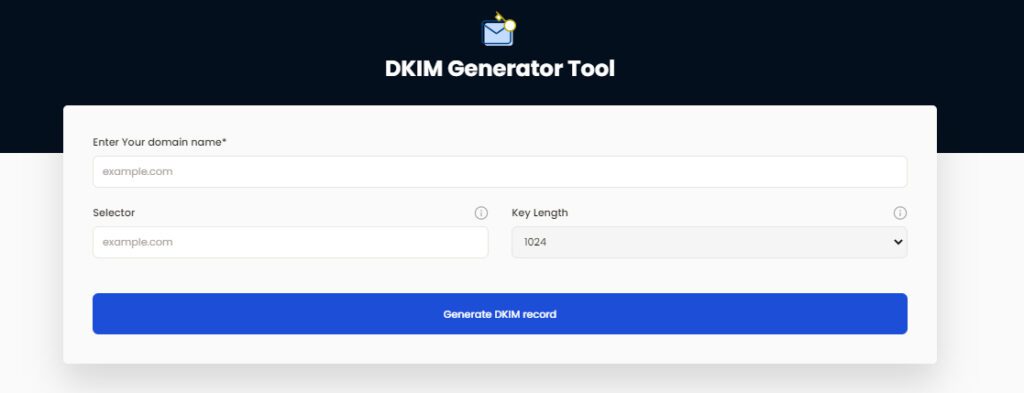
- Namecheapのアカウントにログインしてください。
- ドメインリストからドメインを選択し、「管理」をクリックしてください。
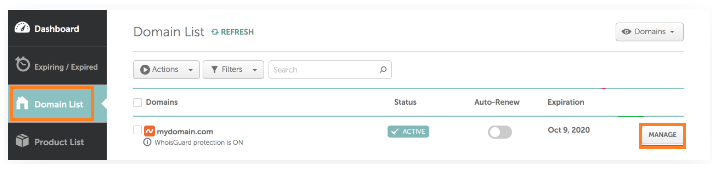
- 「高度なDNS」をクリックします。
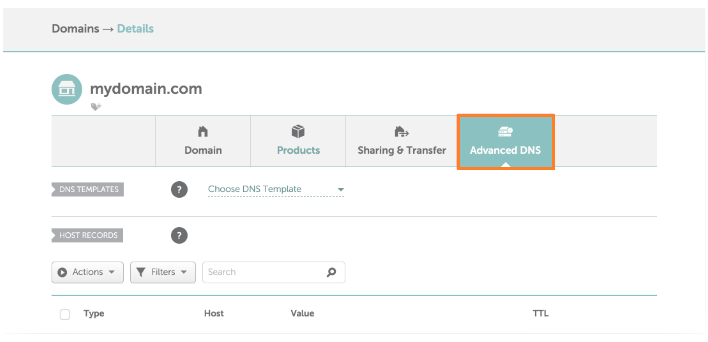
- DNSセクションがあり、そこで新しいレコードを追加できます。
- 「新しいレコードを追加」をクリックします。
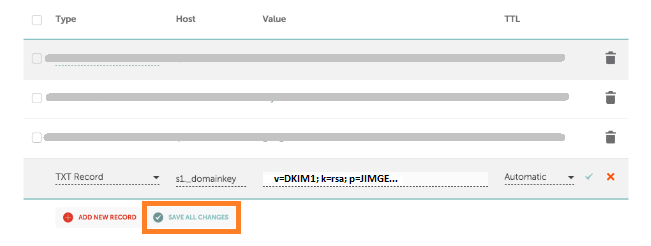
- 新しいDKIMレコードは、次の後に追加される必要があります:TXTレコードタイプとホスト名s1.domainkeyを選択します。ここで、s1はDKIMセレクターです。 今、生成されたレコードの値を「値」列に追加してください。
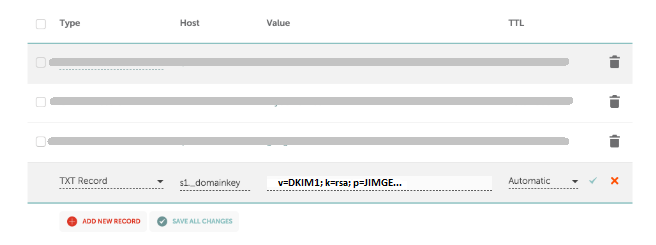
- 「すべての変更を保存」をクリックします。
Skysnagの無料DKIMチェッカーを使用して、DKIMレコードの健全性をチェックできます。[こちら](Skysnagの無料DKIMチェッカーへのリンク)
スプーフィングから保護するために、ドメインに対してDMARCを有効にしてください。 今すぐ無料トライアルにサインアップしてください!
NamecheapのDKIMセットアップに関する詳細は、彼らの参照ドキュメントを参照してください。
送信元のアイデンティティを保護し、ドメインの信頼性を守る準備はできていますか?今すぐご登録ください。
始めましょう