Third Party Email Senders DKIM Instructions
Comment configurer le DKIM pour Blackboard ?
11 octobre 2023 | 2 min de lecture

Générer un enregistrement DKIM
Vos enregistrements DKIM générés
Gardez la clé privée en sécurité et ajoutez l'enregistrement DKIM à votre DNS
Vos enregistrements DKIM générés
Gardez la clé privée en sécurité et ajoutez l'enregistrement DKIM à votre DNS
Enregistrement DKIM généré
Clé privée
Vous devez entrer la clé privée dans votre signataire DKIM. Elle doit rester secrète, car toute personne y ayant accès peut apposer des jetons en prétendant être vous.
••••••••••••••••••
Clé publique
La clé publique est au format brut original 'X509'. Elle n'est pas directement utilisable dans le DNS, mais elle pourrait être utile pour autre chose.
Sous-domaine
Publiez le texte de l’enregistrement généré sur cet hôte DNS. Format : [selector]._domainkey.[yourdomain.com] — n’utilisez jamais @ dans les enregistrements DNS.
Le DKIM utilise des signatures cryptographiques et une infrastructure à clé publique pour vérifier qu’un message électronique n’a pas été altéré en transit et qu’il provient vraiment de l’expéditeur prétendu. Les expéditeurs d’e-mails peuvent utiliser DKIM pour signer leurs messages en ajoutant un champ d’en-tête DKIM-Signature aux messages. Les destinataires d’e-mails peuvent ensuite utiliser la clé publique publiée dans le DNS pour vérifier la signature et vérifier que le message n’a pas été altéré.
Étapes pour configurer le DKIM pour Blackboard :
- Connectez-vous à votre compte Blackboard.
- Accédez au menu d’interface de Blackboard Communications HQ.
- Sélectionnez Paramètres.
- Cliquez sur Paramètres globaux.
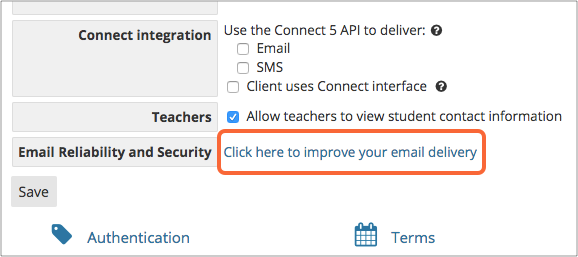
- Sélectionnez « Cliquez ici pour améliorer la livraison de vos e-mails ».
- Tapez votre nom de domaine (par exemple, mondomaine.com)
- Sélectionnez Vérifier.

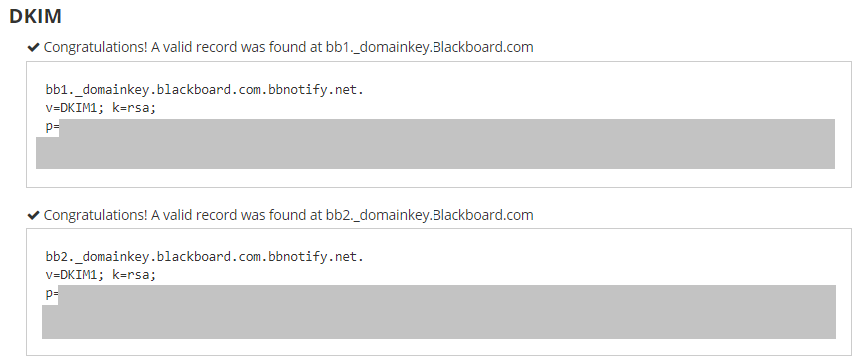
- Après avoir cliqué sur le bouton Vérifier, Blackboard affichera un écran avec vos informations DKIM.
Comment obtenir votre clé publique DKIM disponible pour Blackboard ?
- Connectez-vous en tant qu’administrateur à la console d’administration de votre fournisseur DNS.
- Accédez à la section des enregistrements DNS de chacun de vos domaines.
- En fonction du type d’enregistrement DKIM qui vous a été fourni, générez un enregistrement TXT ou CNAME.
- Copiez et collez le nom d’hôte et la valeur
- Enregistrez les modifications apportées à votre enregistrement et attendez 48 à 72 heures pour que votre DNS prenne effet.
Utilisez notre outil gratuit de recherche d’enregistrement DKIM pour valider l’enregistrement DKIM publié.
Vous pouvez utiliser l’outil gratuit de vérification de DKIM de Skysnag pour vérifier la santé de votre enregistrement DKIM ici.
Activez DMARC pour vos domaines afin de vous protéger contre le spoofing. Inscrivez-vous dès aujourd’hui pour un essai gratuit !
Pour plus d’informations sur la configuration DKIM de Blackboard, vous pouvez consulter leur documentation de référence.
Prêt à sécuriser votre identité d’envoi et à protéger la réputation de votre domaine ? Inscrivez-vous dès aujourd’hui.
Commencer