
Autenticação de E-mail e Padrões
O que é S/MIME? Como ele funciona?
12 de outubro de 2023 | 3 min de leitura
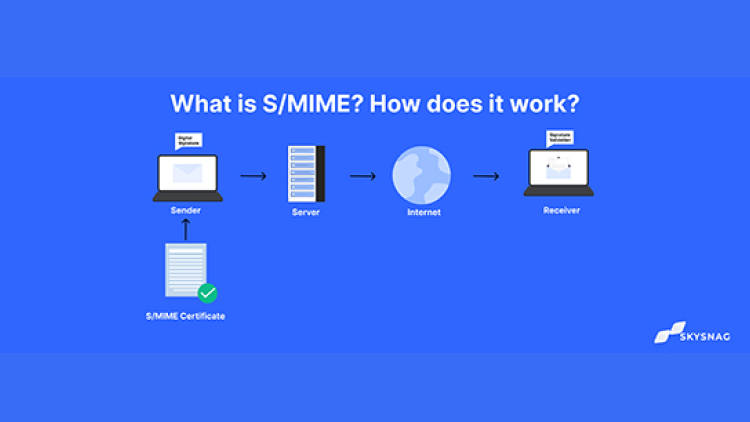
Um e-mail faz pausas em vários servidores e roteadores enquanto percorre a internet. Em qualquer um desses pontos, golpistas podem interceptar a mensagem, levando, por exemplo, ao roubo de credenciais de acesso ou ao redirecionamento do tráfego para uma URL de phishing. Esses ataques man-in-the-middle (MitM) podem ser evitados com o uso de S/MIME e assinaturas digitais, mesmo sendo difíceis de detectar.
Este artigo abordará o que é S/MIME, como ele funciona e por que você deve utilizá-lo. Vamos direto ao assunto.
O que é S/MIME?
Secure/Multipurpose Internet Mail Extension (S/MIME) é um padrão do setor para criptografia e assinatura de e-mails, amplamente utilizado por organizações para aprimorar a segurança das comunicações por e-mail. A maioria dos clientes de e-mail corporativos oferece suporte ao S/MIME.
Simplificando, o S/MIME utiliza assinaturas digitais e criptografia para verificar a autenticidade dos e-mails e garantir que o conteúdo não tenha sido alterado de nenhuma forma.
Como o S/MIME funciona?
O S/MIME é baseado em criptografia assimétrica. Isso significa que é necessário utilizar um conjunto de chaves para criptografar e descriptografar um e-mail.
Quando um e-mail é enviado, ele é criptografado e decodificado usando, respectivamente, a chave pública do remetente e a chave privada do destinatário. O S/MIME também adiciona uma assinatura digital ao e-mail, garantindo que o remetente tenha autorização para enviar mensagens a partir de um determinado domínio.
Certificado S/MIME
A instalação de um certificado S/MIME, comumente conhecido como “certificado de cliente”, é necessária para implementar o S/MIME. Eles desempenham funções muito semelhantes às dos certificados SSL, pois operam com base nos princípios da infraestrutura de chave pública. Veja abaixo como o certificado S/MIME funciona:
Como usar um certificado S/MIME para assinar e-mails digitalmente no Outlook
Etapa 1: Instale seu certificado no Outlook
Etapa 2: Selecione o arquivo e navegue até a opção Opções.
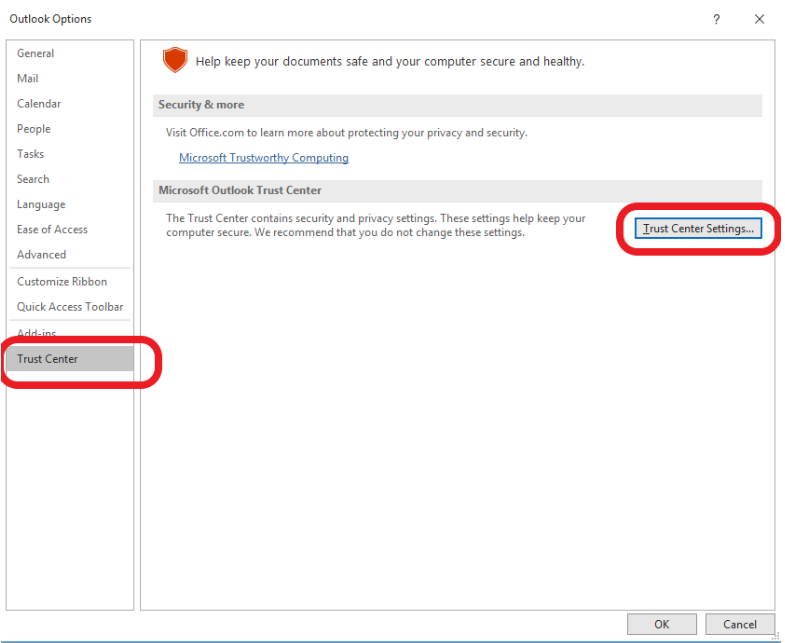
Etapa 3: A janela de Opções do Outlook será exibida. No menu à esquerda, selecione Central de Confiabilidade. Ative as Configurações da Central de Confiabilidade.
Etapa 4: Procure a guia Segurança de E-mail. Leia detalhadamente cada uma das quatro opções na seção Correio Criptografado. Para incluir a assinatura em todos os e-mails que você enviar, selecione Adicionar assinatura digital às mensagens de saída.
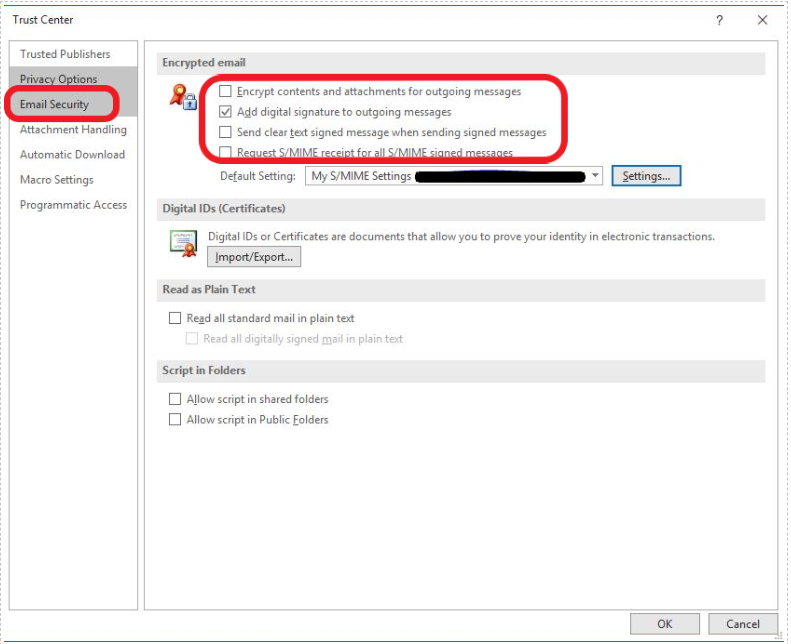
Etapa 5: Selecione OK.
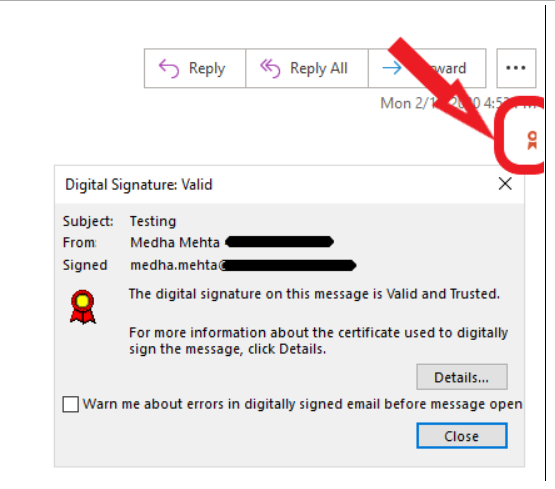
Agora, todos os seus e-mails incluirão automaticamente a assinatura digital quando forem enviados. O pequeno ícone de fita no e-mail, como mostrado na captura de tela abaixo, representa sua assinatura digital. Os destinatários podem visualizar uma janela de segurança que confirma sua identidade ao clicar nesse ícone.
Conclusão
O software automatizado da Skysnag protege suas comunicações por e-mail contra ataques diretos de phishing de domínio. Nossa solução automatizada é fácil de usar e melhora a entregabilidade dos e-mails.
Garantindo que apenas e-mails de remetentes aprovados sejam autenticados. Inscreva-se hoje mesmo para uma avaliação gratuita usando este link.
Pronto para proteger a sua identidade de envio e a reputação do seu domínio? Registe-se hoje.
ComeçarAssine nossa newsletter
Recursos Relacionados
5 Sinais de Alerta de que Seu Domínio Precisa de uma Verificação de Saúde
Leia mais
Atualizações manuais de DNS: riscos para a segurança de e-mail
Leia mais
Por que as empresas devem automatizar o DMARC: conformidade, segurança e controle
Leia mais
O Custo Oculto das Falhas de Autenticação de E-mail em Campanhas de Marketing
Leia mais


