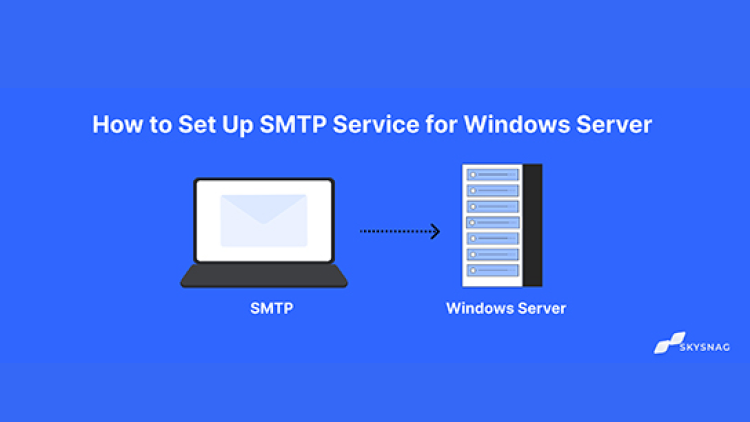
Todas as versões do Windows Server incluem ferramentas que permitem a instalação de um servidor SMTP. Este servidor SMTP pode funcionar como um serviço de retransmissão de e-mails, recebendo e enviando mensagens SMTP de diversos dispositivos dentro da empresa.
Este artigo explicará como configurar e ajustar um servidor SMTP em servidores virtuais executando Windows.
I. O que é um Servidor SMTP
Um servidor SMTP é um protocolo de e-mail responsável pelo envio de mensagens. Ele opera de acordo com o Protocolo Simples de Transferência de Correio (SMTP). O cliente de e-mail envia mensagens para um servidor SMTP, que, em seguida, as encaminha para outro servidor SMTP e para o servidor de e-mails de entrada.
II. Instalar o Serviço SMTP
- Ative o Gerenciador de Servidores. Digite “Gerenciador de Servidores” na pesquisa para localizá-lo.

- Adicione Funções e Recursos usando o painel de controle. O assistente para adicionar funções e recursos será iniciado. Na primeira tela, selecione Avançar.
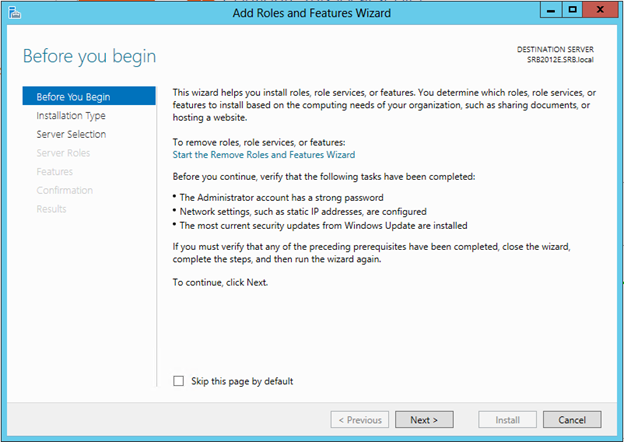
- Clique em Instalação baseada em função ou recurso.
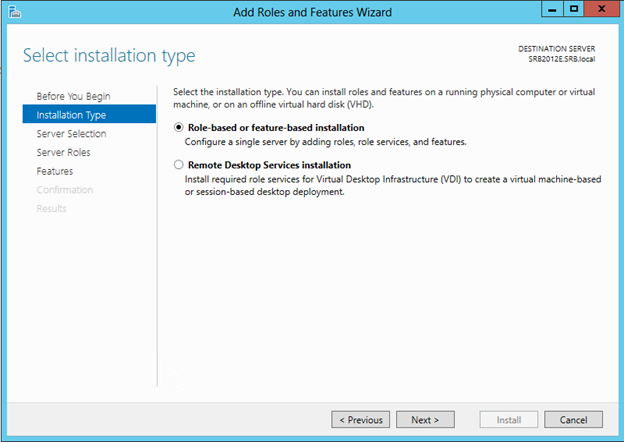
- Clique em Servidor Essentials.
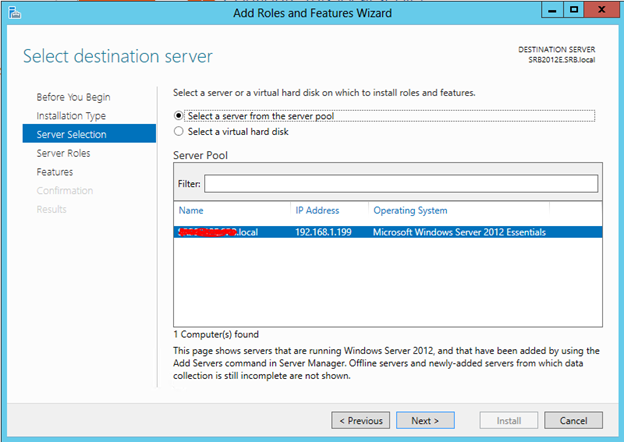
- Selecione Avançar para pular a seleção de Funções.
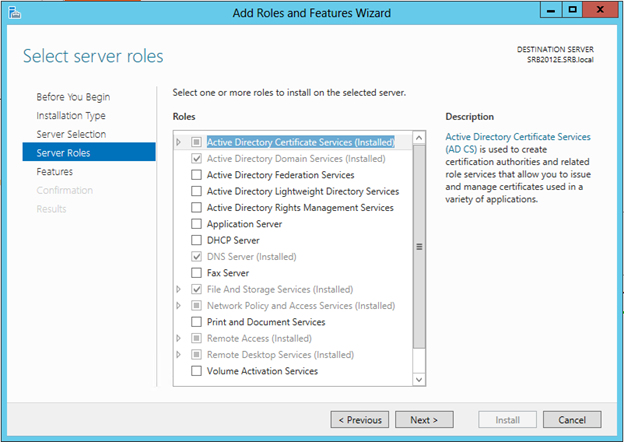
- Role pela lista e marque o recurso Servidor SMTP.
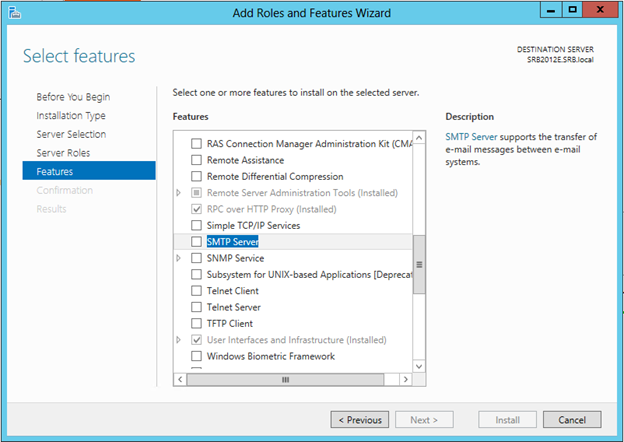
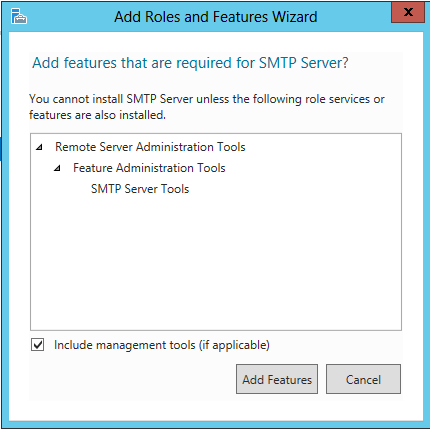
- Você receberá uma notificação em uma nova janela informando que mais serviços também serão implantados. Para confirmar e continuar, clique em Adicionar Recursos. Para avançar da tela de seleção de recursos, clique em Avançar.
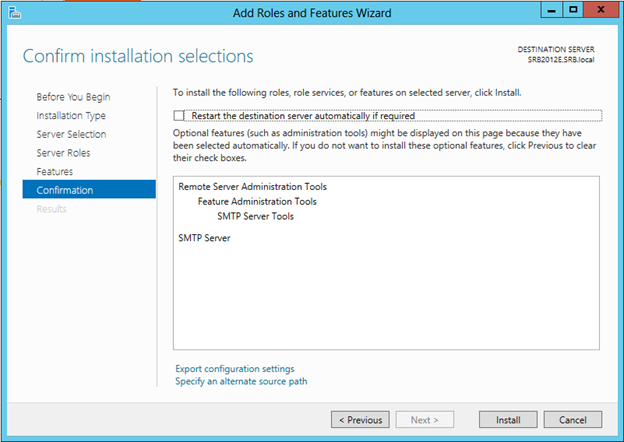
- Selecione Instalar para concluir a instalação.
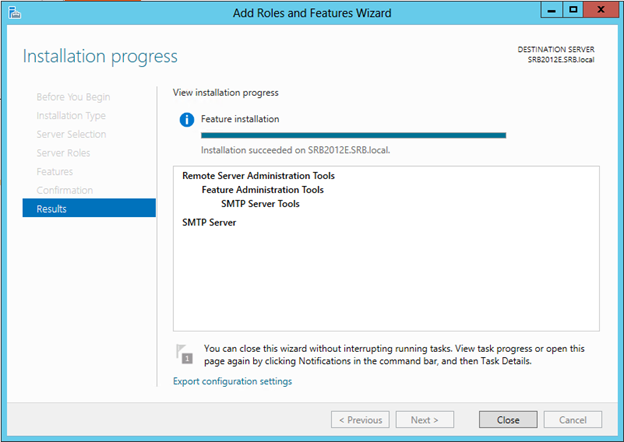
- Selecione Fechar quando a instalação for concluída.
III. Configurar o Serviço SMTP
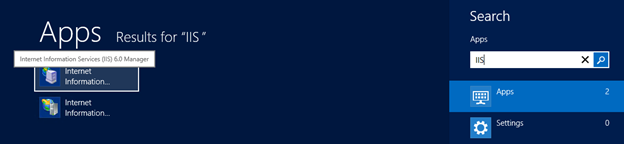
- Digite IIS na pesquisa. Clique em uma das opções para abrir o Gerenciador do Internet Information Services (IIS) 6.0.
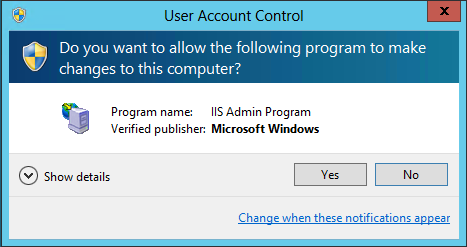
- Selecione Sim no Prompt de Controle de Conta de Usuário (UAC).
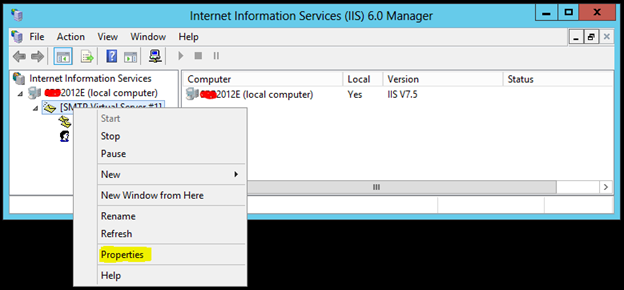
- Clique com o botão direito em Servidor Virtual SMTP #1, expanda-o e, em seguida, selecione Propriedades.
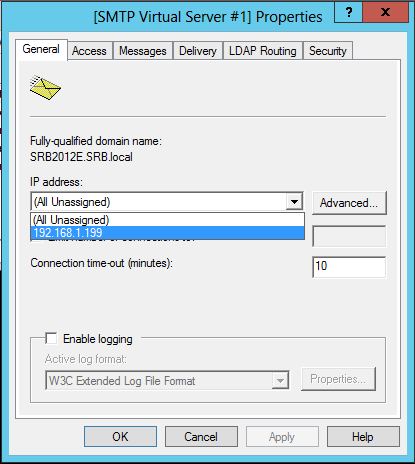
- Aba Geral: Defina o Endereço IP para o endereço IP do servidor.
- Aba Acesso: No botão Conexão, defina o endereço IP para os dispositivos internos. Adicione o mesmo endereço IP à lista de Reencaminhamento (Relay).
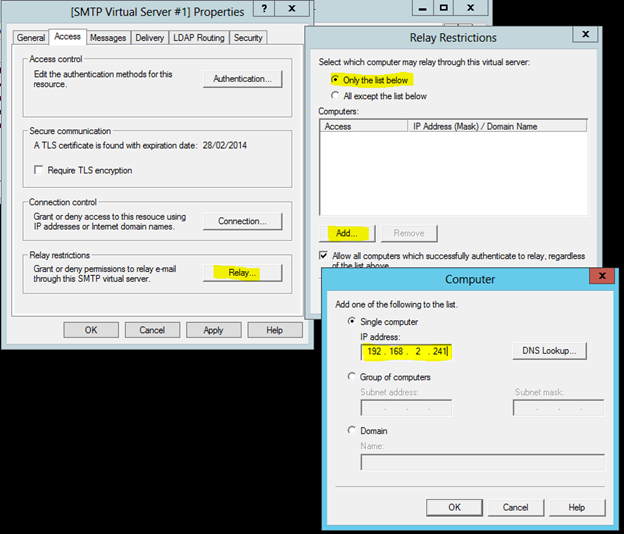
- Aba Entrega: Selecione um domínio externo; você pode adicionar um Smart Host, se necessário, ou usar o domínio personalizado gratuito da Microsoft. Marque a caixa Tentar entrega direta se quiser que o servidor tente entregar o e-mail diretamente antes de usar o Smart Host.
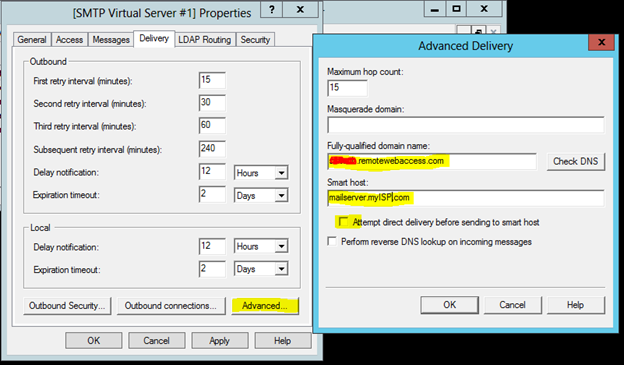
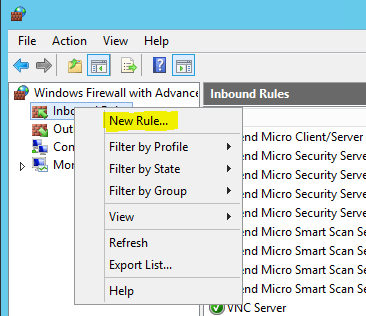
- Para localizar e abrir o console do Firewall do Windows com Segurança Avançada, digite “Firewall” na pesquisa.

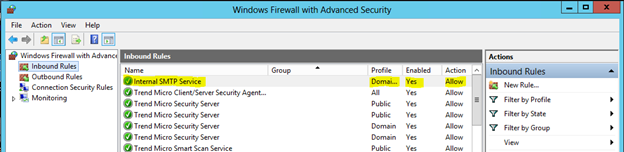
- Nova Regra de Entrada adicionada. Para criar uma nova regra, clique com o botão direito em Regras de Entrada e selecione Nova Regra.
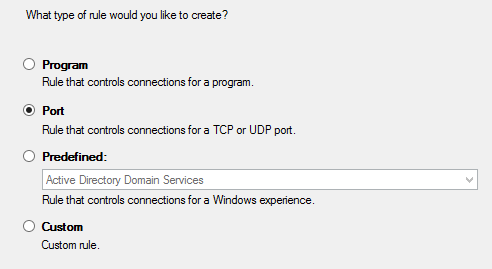
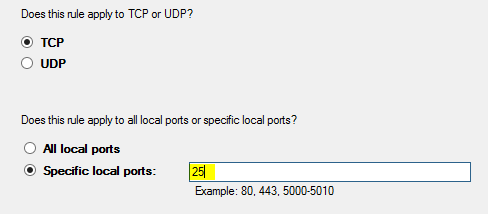
- Escolha Porta.
- Digite 25 como a porta local.
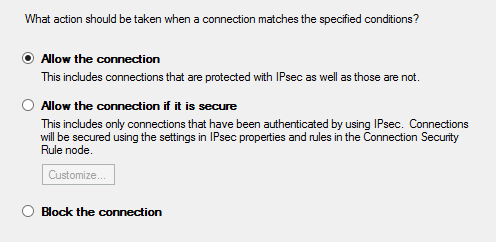
- Selecione Avançar (Permitir a Conexão).
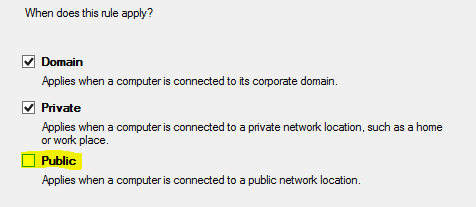
- Desmarque Público. (Evita o acesso externo ao servidor)
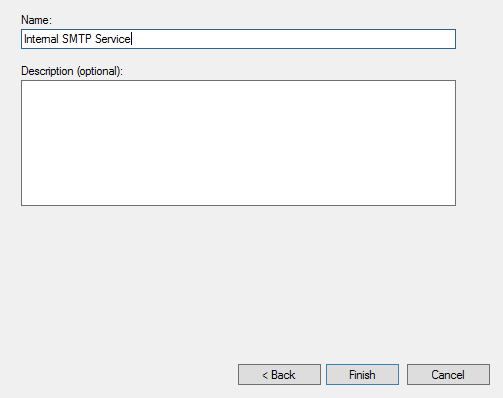
- Dê um nome à regra e selecione Concluir para criá-la.
- Uma nova regra agora deve estar ativa no painel de administração do firewall.
- Defina o Serviço SMTP para Inicialização Automática e reinicie-o. Abra o Console de Gerenciamento de Serviços. Clique duas vezes no serviço Protocolo Simples de Transferência de Correio (SMTP). Primeiro, inicie o serviço e depois pare-o. Selecione Automático como tipo de Inicialização.
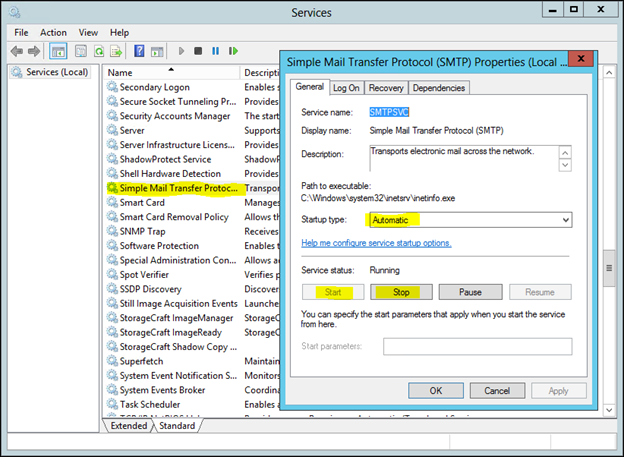
Pronto. O serviço está configurado e pronto para uso.
IV. Conclusão
Se você busca uma configuração mais segura para a transmissão de e-mails, o software automatizado da Skysnag protege suas comunicações contra ataques de phishing diretos ao domínio. Nosso software automatizado é fácil de usar e aumenta a entregabilidade de e-mails. Garantindo que apenas e-mails de remetentes aprovados sejam transmitidos, protegendo-os contra falsificação por fraudadores. Cadastre-se usando este link para um teste gratuito hoje e proteja a reputação do seu domínio.