Die Einrichtung von DKIM für Gmail verhindert, dass unbefugte Absender Ihre Domain fälschen, und verbessert die E-Mail-Zustellbarkeit. Unabhängig davon, ob Sie Google Workspace (ehemals G Suite) oder Gmail mit einer benutzerdefinierten Domain verwenden, stellt eine ordnungsgemäße DKIM-Konfiguration sicher, dass Ihre Nachrichten Authentifizierungsprüfungen bestehen und die Postfächer der Empfänger erreichen.
Dieser Leitfaden behandelt die DKIM-Einrichtung für Google Workspace-Domains, häufige Konfigurationsfehler und was passiert, wenn DKIM trotz korrekter Implementierung fehlschlägt.
I. Was DKIM leistet (und was es nicht verhindern kann)
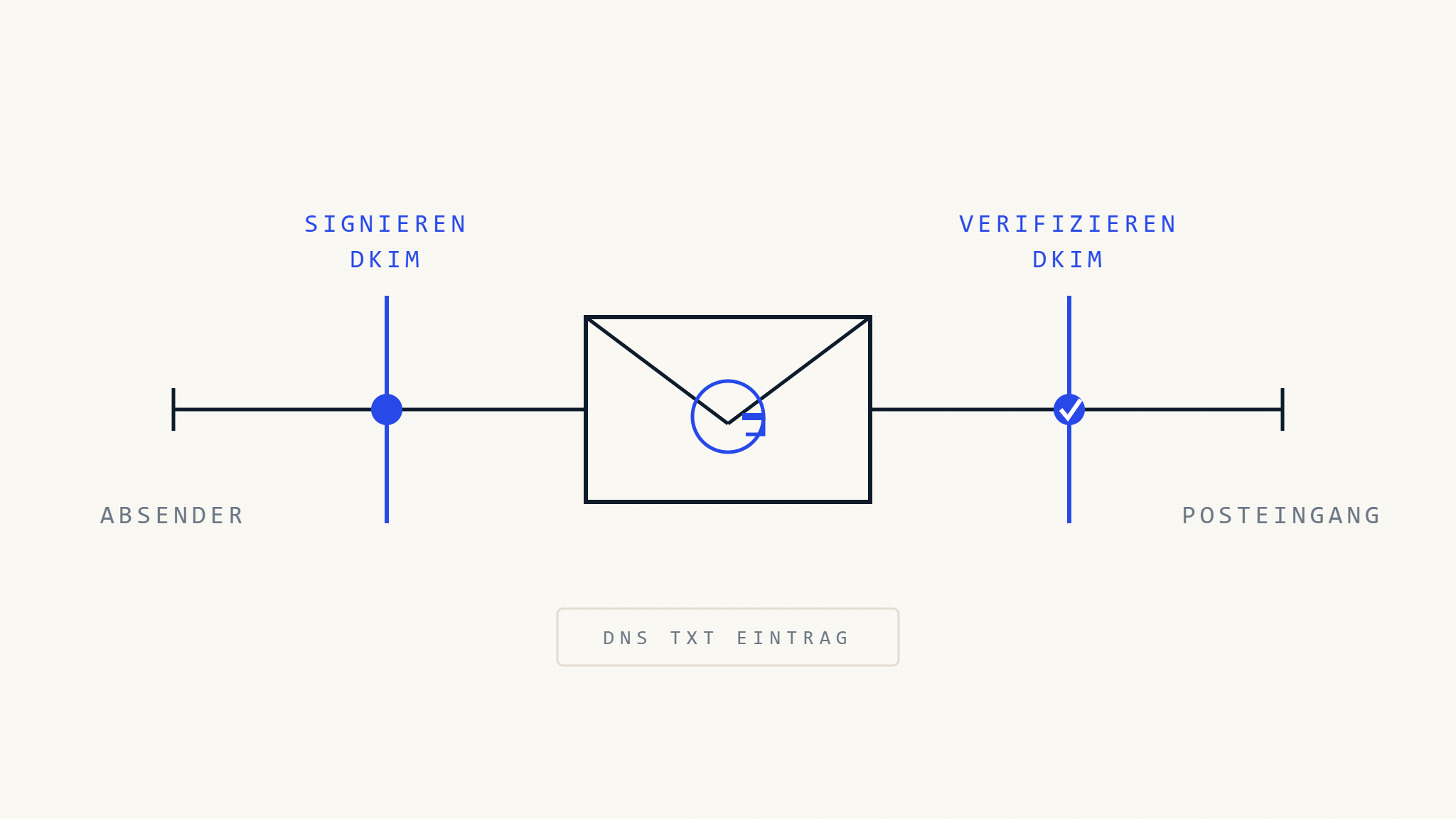
DKIM (DomainKeys Identified Mail) fügt ausgehenden E-Mails eine kryptografische Signatur hinzu. Der empfangende Server überprüft die Signatur mithilfe eines öffentlichen Schlüssels, der in den DNS-Einträgen Ihrer Domain veröffentlicht ist.
Was DKIM validiert:
- Der Nachrichtentext wurde während der Übertragung nicht verändert
- Die signierende Domain hat die Nachricht autorisiert
- Die DKIM-Signatur stimmt mit der deklarierten Domain überein
Wo DKIM fehlschlagen kann:
- Weiterleitung bricht Signaturen: Wenn eine E-Mail über eine Mailingliste oder Auto-Weiterleitung weitergeleitet wird, machen Inhaltsänderungen (wie Fußzeilen-Ergänzungen) die DKIM-Signatur ungültig
- Ausrichtungsprobleme: Ein erfolgreiches DKIM garantiert kein erfolgreiches DMARC – die
d=-Domain in der DKIM-Signatur muss mit derFrom:-Header-Domain übereinstimmen - Probleme bei der Schlüsselrotation: Wenn Sie ein neues DKIM-Schlüsselpaar generieren, aber vergessen, DNS zu aktualisieren, schlagen alle ausgehenden Nachrichten bei der DKIM-Validierung fehl
- DNS-Propagierungsverzögerungen: Die Veröffentlichung eines neuen öffentlichen DKIM-Schlüssels kann Minuten bis Stunden zur Propagierung benötigen, was zu vorübergehenden Validierungsfehlern führt
DKIM ist Authentifizierung, nicht Autorisierung. Eine gültige DKIM-Signatur beweist, dass die Nachricht von der signierenden Domain stammt, aber nicht, dass der Absender legitim oder erwünscht ist.
II. Voraussetzungen: Google Workspace vs. persönliche Gmail-Konten
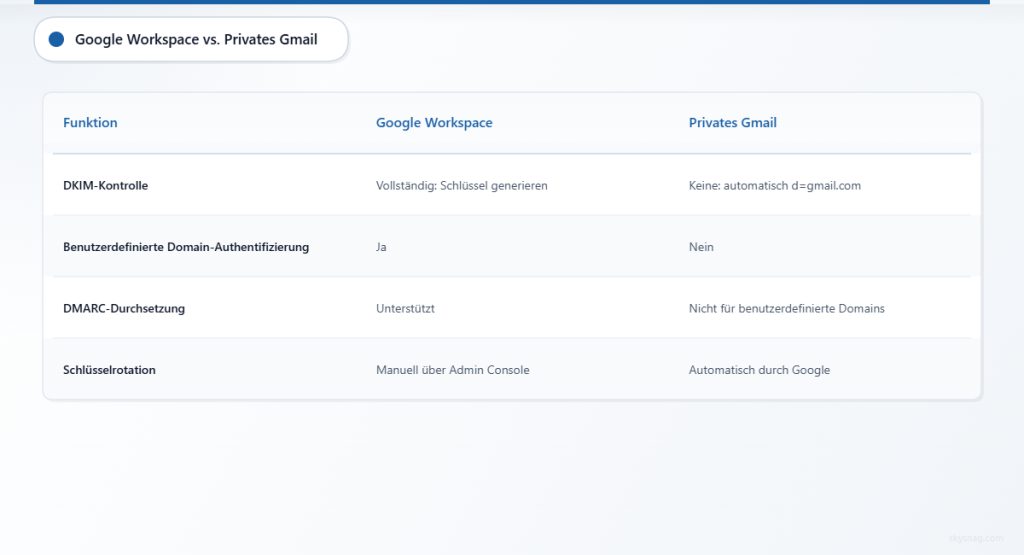
Google Workspace-Konten (Geschäftsdomains, die die Gmail-Infrastruktur nutzen):
- Vollständige DKIM-Kontrolle
- Sie generieren Schlüssel und veröffentlichen DNS-Einträge
- Erforderlich für benutzerdefinierte Domain-DMARC-Durchsetzung
Persönliche Gmail-Konten (@gmail.com):
- Google signiert Nachrichten automatisch mit
d=gmail.com - Sie können DKIM nicht für @gmail.com-Adressen konfigurieren
- Wenn Sie von einer benutzerdefinierten Domain über persönliche Gmail-Konten senden, haben diese Nachrichten keine DKIM-Signaturen für Ihre Domain
Dieser Leitfaden gilt nur für Google Workspace-Domains. Wenn Sie persönliche Gmail-Konten mit einer benutzerdefinierten „E-Mail senden als“-Adresse verwenden, fehlt Ihren Nachrichten die ordnungsgemäße Domain-Authentifizierung.
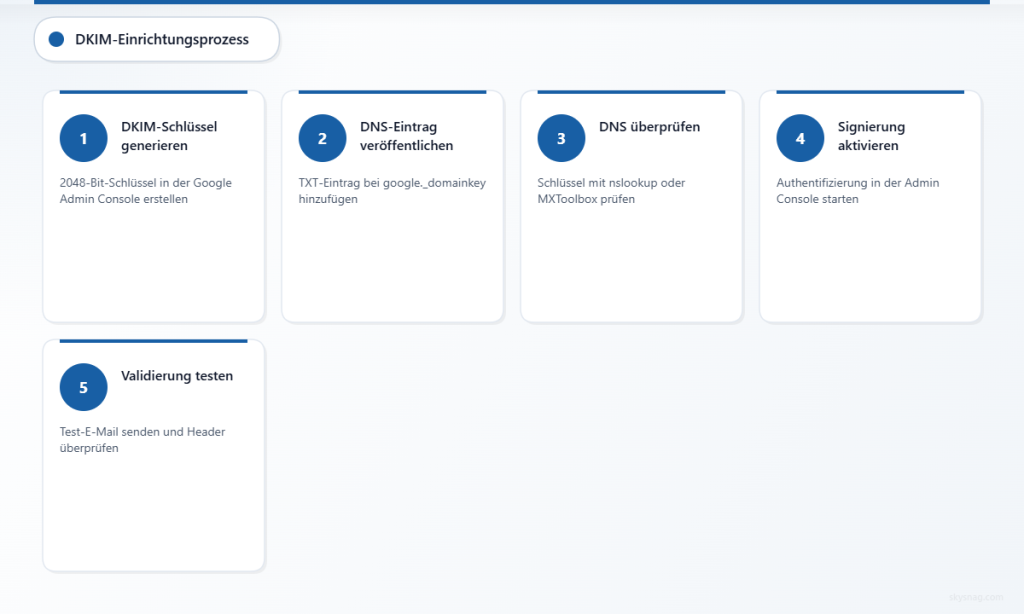
III. Schritt 1: DKIM-Schlüssel in der Google Workspace Admin-Konsole generieren
Melden Sie sich mit Super-Admin-Berechtigungen in der Google Workspace Admin-Konsole an.
- Navigieren Sie zu Apps → Google Workspace → Gmail → E-Mail authentifizieren
- Wählen Sie Ihre Domain aus dem Dropdown-Menü aus
- Klicken Sie auf Neuen Eintrag generieren
- Wählen Sie eine DKIM-Schlüssellänge:
- 2048-Bit (empfohlen): Stärkere kryptografische Sicherheit, von allen großen Mailbox-Anbietern unterstützt
- 1024-Bit: Älterer Standard, verwenden Sie ihn nur, wenn die Länge des DNS-TXT-Eintrags eine Einschränkung darstellt
- Geben Sie einen DKIM-Präfix-Selektor ein (Standard:
googleergibt den Selektorgoogle._domainkey) - Klicken Sie auf Generieren
Google zeigt zwei Informationen an:
- DNS-Host/Name: Die Subdomain, unter der Sie den öffentlichen Schlüssel veröffentlichen (z.B.
google._domainkey.example.com) - TXT-Eintragswert: Die öffentliche Schlüsselzeichenfolge, die mit
v=DKIM1; k=rsa; p=...beginnt
Fehlerbedingung: Wenn Sie einen neuen Schlüssel generieren, aber DNS nicht aktualisieren, schlagen ausgehende Nachrichten sofort bei der DKIM-Validierung fehl. Google beginnt mit dem Signieren mit dem neuen privaten Schlüssel, sobald Sie auf „Authentifizierung starten“ klicken, auch wenn der öffentliche Schlüssel noch nicht veröffentlicht ist.
IV. Schritt 2: Den öffentlichen DKIM-Schlüssel im DNS veröffentlichen
Melden Sie sich bei Ihrem DNS-Anbieter an (Cloudflare, GoDaddy, Route 53, Namecheap usw.).
Fügen Sie einen TXT-Eintrag mit diesen Werten hinzu:
| Feld | Wert |
|---|---|
| Typ | TXT |
| Name/Host | google._domainkey oder vollständige Subdomain google._domainkey.example.com (abhängig von der DNS-Anbieter-Benutzeroberfläche) |
| Wert | Fügen Sie die vollständige öffentliche Schlüsselzeichenfolge aus der Google Admin-Konsole ein, einschließlich v=DKIM1; k=rsa; p=... |
| TTL | 3600 (1 Stunde) oder Standard |
Kritische Formatierungsregel: Einige DNS-Anbieter erfordern, dass Sie Anführungszeichen um den TXT-Wert entfernen. Andere fügen sie automatisch hinzu. Wenn Ihre DNS-Oberfläche den Wert in Anführungszeichen wie "v=DKIM1; k=rsa; p=..." anzeigt, ist das normal – fügen Sie aber nicht manuell zusätzliche Anführungszeichen hinzu.
DNS-Propagierungszeit: Änderungen können je nach Anbieter und TTL-Einstellungen 5 Minuten bis 48 Stunden dauern. Google empfiehlt, 24-48 Stunden zu warten, bevor die DKIM-Signierung aktiviert wird.
Wo die DKIM-DNS-Veröffentlichung fehlschlagen kann:
- Subdomain-Tippfehler: Veröffentlichung unter
googl._domainkeystattgoogle._domainkeyführt dazu, dass alle Nachrichten DKIM fehlschlagen - Abgeschnittener Schlüssel: Einige DNS-Oberflächen haben Zeichenlimits. Wenn der öffentliche Schlüssel abgeschnitten ist, schlägt die DKIM-Validierung fehl
- Falscher Eintragstyp: Veröffentlichung als A, CNAME oder MX statt TXT macht den Schlüssel unlesbar
V. Schritt 3: DNS-Veröffentlichung überprüfen
Bestätigen Sie vor dem Aktivieren der DKIM-Signierung, dass der öffentliche Schlüssel korrekt veröffentlicht ist.
Verwenden Sie ein DNS-Lookup-Tool:
nslookup -type=TXT google._domainkey.example.comOder Online-Checker:
Erwartetes Ergebnis: Sie sollten die vollständige öffentliche Schlüsselzeichenfolge sehen, die mit v=DKIM1; k=rsa; p=MII... beginnt
Wenn die Abfrage fehlschlägt:
- Überprüfen Sie den Subdomain-Namen noch einmal (
google._domainkey) - Stellen Sie sicher, dass Sie einen TXT-Eintrag veröffentlicht haben, nicht einen anderen Typ
- Warten Sie länger auf die DNS-Propagierung
- Prüfen Sie, ob Ihr DNS-Anbieter spezielle Formatierung für lange TXT-Einträge erfordert
VI. Schritt 4: DKIM-Signierung in Google Workspace aktivieren
Kehren Sie zur Google Workspace Admin-Konsole → Gmail → E-Mail authentifizieren zurück.
- Suchen Sie die Domain und DKIM-Konfiguration, die Sie erstellt haben
- Klicken Sie auf Authentifizierung starten
Was jetzt passiert:
- Google beginnt, alle ausgehenden Nachrichten von Ihrer Domain mit dem privaten Schlüssel zu signieren
- Der
d=-Wert in der DKIM-Signatur stimmt mit Ihrer Domain überein (z.B.d=example.com) - Empfangende Server fragen
google._domainkey.example.comnach dem öffentlichen Schlüssel ab
Fehlerbedingung: Wenn Sie auf „Authentifizierung starten“ klicken, bevor DNS propagiert ist, schlägt jede ausgehende Nachricht bei der DKIM-Validierung fehl, bis der öffentliche Schlüssel verfügbar wird. Sie sehen DKIM-Signaturverifizierungsfehler in Bounce-Nachrichten oder DMARC-Berichten.
Sicherer Ansatz: Warten Sie 24-48 Stunden nach der Veröffentlichung des DNS-TXT-Eintrags, bevor Sie die DKIM-Signierung aktivieren. Dies stellt sicher, dass der öffentliche Schlüssel global propagiert ist.
VII. Schritt 5: DKIM-Signierung testen
Senden Sie eine Test-E-Mail von Ihrem Google Workspace-Konto an eine persönliche E-Mail-Adresse (Gmail, Outlook, Yahoo, ProtonMail usw.).
Authentifizierungs-Header überprüfen:
In Gmail: Öffnen Sie die Nachricht, klicken Sie auf das Drei-Punkte-Menü, wählen Sie Original anzeigen. Suchen Sie nach:
DKIM-Signature: v=1; a=rsa-sha256; c=relaxed/relaxed;
        d=example.com; s=google;
        h=from:to:subject:date;
        bh=...;
        b=...
Authentication-Results: mx.google.com;
       dkim=pass [email protected] header.s=google header.b=...
In Outlook/Microsoft 365: Nachrichtenquelle anzeigen oder Authentication-Results-Header auf dkim=pass prüfen.
Was zu validieren ist:
d=example.comstimmt mit Ihrer sendenden Domain übereins=googlestimmt mit Ihrem Selektor übereindkim=passin Authentication-Results
Wenn DKIM fehlschlägt:
- dkim=temperror: DNS-Abfrage zeitüberschritten (warten Sie länger auf Propagierung)
- dkim=permerror: Öffentlicher Schlüssel nicht gefunden oder fehlerhaft
- dkim=fail: Signatur stimmt nicht überein (Nachricht wurde geändert oder falscher Schlüssel im DNS)
- Keine DKIM-Signatur vorhanden: DKIM-Signierung in Google Workspace nicht aktiviert, oder Sie senden von einem persönlichen Gmail-Konto
VIII. Häufige DKIM-Gmail-Konfigurationsfehler
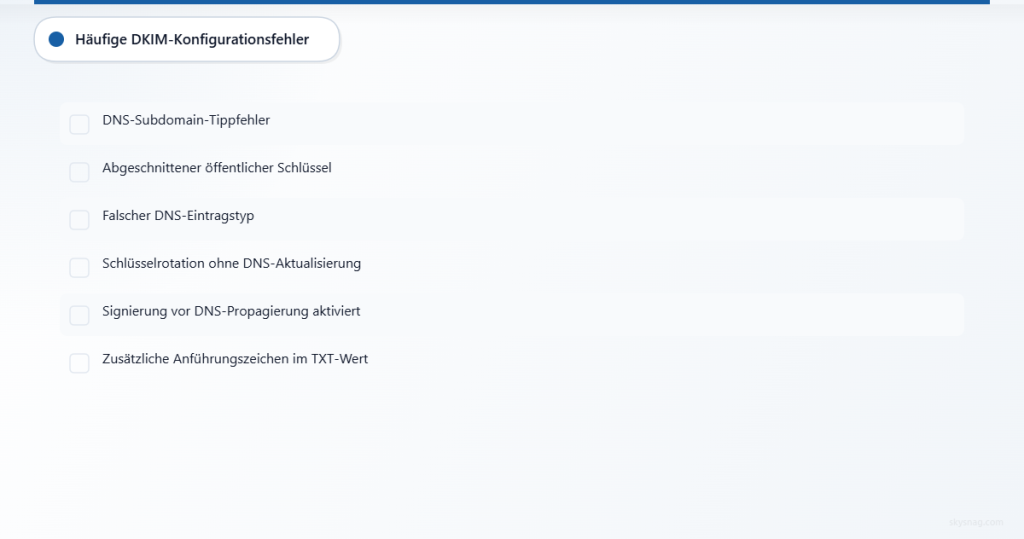
1. Signierung aktivieren, bevor DNS propagiert ist
Problem: Alle ausgehenden Nachrichten schlagen bei der DKIM-Validierung für Stunden oder Tage fehl.
Lösung: Warten Sie 24-48 Stunden nach der Veröffentlichung des öffentlichen Schlüssels, bevor Sie auf „Authentifizierung starten“ klicken.
2. Verwendung persönlicher Gmail-Konten mit benutzerdefinierten Domains
Problem: Persönliche Gmail-Konten unterstützen keine DKIM-Signierung für benutzerdefinierte Domains bei Verwendung von „E-Mail senden als“.
Lösung: Migrieren Sie zu Google Workspace oder verwenden Sie einen Drittanbieter-SMTP-Service, der DKIM unterstützt (SendGrid, Mailgun, Postmark).
3. Veröffentlichung nur eines DKIM-Schlüssels für mehrere Absender
Problem: Wenn Ihre Organisation Google Workspace für geschäftliche E-Mails verwendet, aber auch von Marketing-Plattformen (Mailchimp, HubSpot) sendet, benötigen diese Drittanbieter-Absender ihre eigenen DKIM-Schlüssel mit unterschiedlichen Selektoren.
Lösung: Fügen Sie separate DKIM-TXT-Einträge für jeden Absender hinzu:
google._domainkey.example.com(Google Workspace)k1._domainkey.example.com(Mailchimp)hubspot._domainkey.example.com(HubSpot)
4. Vergessen, DNS nach Schlüsselrotation zu aktualisieren
Problem: Wenn Sie ein neues DKIM-Schlüsselpaar in Google Workspace generieren (aus Sicherheitsgründen oder nach einer Schlüsselkompromittierung), schlagen Nachrichten bei DKIM fehl, bis der neue öffentliche Schlüssel veröffentlicht ist.
Lösung: Veröffentlichen Sie immer den neuen öffentlichen Schlüssel im DNS, bevor Sie einen neuen Schlüssel in der Google Admin-Konsole generieren.
5. Annahme, dass DKIM-Pass = DMARC-Pass
Problem: DKIM-Signaturen können die Validierung bestehen, aber trotzdem DMARC fehlschlagen, wenn die Ausrichtung fehlt.
DMARC-Ausrichtungsanforderung: Die d=-Domain in der DKIM-Signatur muss mit der From:-Header-Domain übereinstimmen (oder eine Subdomain davon sein, abhängig vom Ausrichtungsmodus).
Beispiel-Fehlerszenario:
- Nachricht gesendet von
[email protected] - DKIM-Signatur hat
d=mailprovider.com - DKIM besteht, aber DMARC schlägt fehl, weil
mailprovider.com≠example.com
Lösung: Konfigurieren Sie Drittanbieter-Absender so, dass sie Ihre Domain im d=-Wert verwenden, oder implementieren Sie SPF-Ausrichtung als Rückfalllösung.
IX. DKIM, SPF und DMARC: Wie sie zusammenarbeiten
DKIM allein verbessert die Zustellbarkeit, erzwingt aber keine Richtlinie gegen Spoofing. DMARC verbindet alles miteinander.
DMARC-Anforderungen:
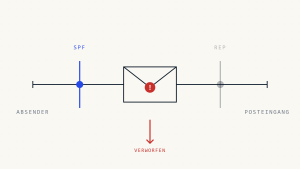
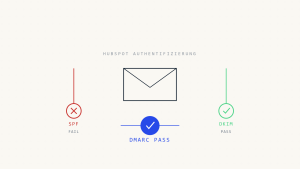
- Mindestens ein Authentifizierungsmechanismus (SPF oder DKIM) muss bestehen
- Mindestens ein bestandener Mechanismus muss mit der
From:-Header-Domain übereinstimmen
Beispiel: Ausgerichteter DKIM-Pass = DMARC-Pass
From: [email protected]- DKIM-Signatur:
d=example.com(ausgerichtet) - DKIM-Ergebnis:
pass - DMARC-Ergebnis:
pass
Beispiel: Nicht ausgerichteter DKIM-Pass = DMARC-Fail
From: [email protected]- DKIM-Signatur:
d=thirdpartymail.com(nicht ausgerichtet) - DKIM-Ergebnis:
pass - DMARC-Ergebnis:
fail(wenn SPF auch fehlschlägt)
Wo DMARC trotz bestandenem DKIM fehlschlagen kann:
- SPF besteht, aber Envelope-Absender stimmt nicht mit
From:-Header überein - DKIM besteht, aber Signatur-Domain stimmt nicht mit
From:-Header überein - Nachricht weitergeleitet durch ein System, das Inhalte ändert (bricht DKIM)

Verwenden Sie Skysnag Protect, um die DMARC-Ausrichtung über alle Absender hinweg zu überwachen und zu identifizieren, wo Authentifizierung erfolgreich ist, aber DMARC fehlschlägt:
X. Wenn DKIM besteht, aber die Zustellbarkeit dennoch leidet
Ein bestandener DKIM-Validierung garantiert keine Postfachzustellung. Mailbox-Anbieter bewerten mehrere Signale:
Authentifizierung + Reputation + Inhalt
- Authentifizierung: DKIM, SPF, DMARC
- Reputation: IP-/Domain-Historie, Beschwerde-Raten, Engagement-Metriken
- Inhalt: Betreffzeilen, Nachrichtentext, Links, Anhänge
Fehlerszenarien:
- DKIM besteht, aber Domain-Reputation ist schlecht: Nachrichten landen trotz gültiger Signaturen im Spam
- DKIM besteht, SPF besteht, aber DMARC schlägt fehl: Einige Empfänger filtern aggressiver bei DMARC-Fehlern
- DKIM besteht, aber Inhalt löst Spam-Filter aus: Phrasen wie „jetzt handeln“, übermäßige Links oder verdächtige Anhänge überschreiben die Authentifizierung
Was Mailbox-Anbieter nicht garantieren:
- Gmail, Microsoft, Yahoo und Apple veröffentlichen keine exakten Filterregeln
- DKIM-Pass erstellt keinen „Whitelist“-Status
- Authentifizierung hilft, ist aber nicht der einzige Faktor
Um die Zustellbarkeit nach der DKIM-Konfiguration zu verbessern:
- Implementieren Sie DMARC-Durchsetzung (
p=quarantineoderp=reject) - Überwachen Sie Beschwerde-Raten und Abmelde-Anfragen
- Pflegen Sie saubere E-Mail-Listen (entfernen Sie ungültige Adressen)
- Vermeiden Sie spam-ähnliche Betreffzeilen und übermäßige Werbesprache
XI. DKIM-Schlüsselrotation und Sicherheits-Best-Practices
Wann DKIM-Schlüssel rotiert werden sollten:
- Alle 12 Monate (allgemeine Best Practice für kryptografische Schlüssel)
- Sofort nach vermuteter Schlüsselkompromittierung
- Beim Onboarding neuer Administratoren (Schlüsselexposition begrenzen)
Wie DKIM-Schlüssel ohne Unterbrechung der Authentifizierung rotiert werden:
- Generieren Sie ein neues Schlüsselpaar in der Google Workspace Admin-Konsole mit einem anderen Selektor (z.B.
google2._domainkey) - Veröffentlichen Sie den neuen öffentlichen Schlüssel im DNS neben dem alten Schlüssel
- Warten Sie 48 Stunden auf DNS-Propagierung
- Wechseln Sie die Signierung zum neuen Schlüssel in der Google Admin-Konsole
- Nach Bestätigung, dass der neue Schlüssel funktioniert, löschen Sie den alten DNS-Eintrag
Fehler bei der Schlüsselrotation: Wenn Sie den alten öffentlichen Schlüssel löschen, bevor Sie die Signierung auf den neuen Schlüssel umstellen, schlagen Nachrichten während der Übergangsphase bei der DKIM-Validierung fehl.
Besserer Ansatz: Halten Sie beide Schlüssel während des Übergangs aktiv und verwerfen Sie den alten Schlüssel erst, nachdem Sie bestätigt haben, dass alle Nachrichten die neue Signatur verwenden.
XII. Subdomain-DKIM-Konfiguration
Wenn Sie E-Mails von Subdomains senden (z.B. marketing.example.com, support.example.com), benötigt jede Subdomain ihre eigene DKIM-Konfiguration.
Google Workspace-Ansatz:
- Fügen Sie die Subdomain zu Ihrem Google Workspace-Konto hinzu (falls noch nicht hinzugefügt)
- Generieren Sie DKIM-Schlüssel für die Subdomain in der Google Admin-Konsole
- Veröffentlichen Sie einen TXT-Eintrag unter
google._domainkey.marketing.example.com - Aktivieren Sie die DKIM-Signierung für die Subdomain
Fehlerbedingung: Wenn Sie DKIM nur für die Haupt-Domain (example.com) konfigurieren, haben Nachrichten von marketing.example.com keine gültigen DKIM-Signaturen, es sei denn, die Subdomain ist explizit konfiguriert.
DMARC-Ausrichtung mit Subdomains:
- Strikte Ausrichtung: DKIM
d=muss exakt mit derFrom:-Domain übereinstimmen - Entspannte Ausrichtung (Standard): DKIM
d=kann die Haupt-Domain sein (z.B.d=example.comstimmt mitFrom: [email protected]überein)
Entspannte Ausrichtung ist normalerweise ausreichend. Verwenden Sie strikte Ausrichtung nur, wenn Sie Subdomain-Spoofing in DMARC-Berichten verhindern müssen.
XIII. Überwachung von DKIM- und DMARC-Compliance
Überwachen Sie nach der Konfiguration von DKIM die Authentifizierungsergebnisse über DMARC-Aggregat-Berichte.
Was DMARC-Berichte zeigen:
- Welche Absender Nachrichten mit DKIM signieren
- Welche DKIM-Signaturen bestehen oder fehlschlagen
- Ob bestandene DKIM-Signaturen mit der
From:-Domain übereinstimmen - Ob SPF auch besteht (und ausgerichtet ist)
Interpretation von DKIM-Fehlern in DMARC-Berichten:
dkim=fail: Signatur stimmt nicht überein (Nachricht geändert, falscher Schlüssel oder Schlüsselrotationsproblem)dkim=temperror: DNS-Abfrage fehlgeschlagen (temporäres Problem)dkim=permerror: Öffentlicher Schlüssel nicht gefunden oder fehlerhaftdkim=none: Keine DKIM-Signatur vorhanden
Warum Überwachung wichtig ist:
- Erkennt unbefugte Absender, die versuchen, Ihre Domain zu fälschen
- Identifiziert falsch konfigurierte Drittanbieter-Dienste (ESPs, CRMs, Support-Tools)
- Hebt Weiterleitungsprobleme hervor (Mailinglisten brechen DKIM-Signaturen)
- Liefert Beweise für Compliance-Programme, bei denen E-Mail-Authentifizierungs-Überwachung Teil der umfassenderen Sicherheitskontroll-Gruppe der Organisation ist
- Hilft zu bestätigen, dass Google Workspace, Drittanbieter-Absender und Subdomains im Laufe der Zeit ordnungsgemäß authentifiziert bleiben
Erfahren Sie mehr über Skysnag Protect:
XIV. DKIM Gmail-Einrichtungs-Checkliste
Verwenden Sie diese Checkliste, um zu bestätigen, dass Ihre Google Workspace-DKIM-Konfiguration vollständig ist und wie erwartet funktioniert.
- Bestätigen Sie, dass Sie Google Workspace verwenden, nicht ein persönliches Gmail-Konto mit einer benutzerdefinierten „E-Mail senden als“-Adresse.
- Melden Sie sich in der Google Workspace Admin-Konsole mit Super-Admin-Berechtigungen an.
- Gehen Sie zu den Gmail-Authentifizierungseinstellungen und generieren Sie einen DKIM-Eintrag für Ihre Domain.
- Verwenden Sie einen 2048-Bit-DKIM-Schlüssel, wo unterstützt.
- Kopieren Sie den Selektor und öffentlichen Schlüssel genau wie von Google bereitgestellt.
- Veröffentlichen Sie den öffentlichen DKIM-Schlüssel als DNS-TXT-Eintrag.
- Überprüfen Sie, ob der TXT-Eintrag korrekt aufgelöst wird, bevor Sie die DKIM-Signierung aktivieren.
- Starten Sie die DKIM-Authentifizierung in Google Workspace erst, nachdem der DNS-Eintrag sichtbar ist.
- Senden Sie Test-E-Mails an Gmail, Outlook und einen anderen Mailbox-Anbieter.
- Überprüfen Sie Nachrichten-Header und bestätigen Sie dkim=pass.
- Bestätigen Sie, dass die DKIM d= Domain mit der sichtbaren From-Domain übereinstimmt.
- Konfigurieren Sie DKIM separat für Drittanbieter-Absender wie CRMs, Marketing-Tools und Support-Plattformen.
- Überwachen Sie DMARC-Aggregat-Berichte, um die DKIM-Ausrichtung über alle Absender hinweg zu bestätigen.
- Vermeiden Sie die Annahme, dass DKIM-Pass DMARC-Pass bedeutet.
- Überprüfen Sie DKIM-Selektoren und Schlüsselrotationsverfahren regelmäßig.
XV. Wichtigste Erkenntnisse
DKIM hilft empfangenden Mail-Servern zu überprüfen, dass von Ihrer Domain signierte Nachrichten autorisiert wurden und während der Übertragung nicht geändert wurden.
Für Gmail-basierte geschäftliche E-Mails sollte die DKIM-Einrichtung über Google Workspace erfolgen. Persönliche Gmail-Konten bieten nicht die gleiche Domain-Level-DKIM-Kontrolle für benutzerdefinierte Domains.
DKIM allein verhindert kein Domain-Spoofing. Es wird stärker in Kombination mit SPF und DMARC, insbesondere wenn DMARC-Ausrichtung überwacht und Durchsetzung angewendet wird.
Die häufigsten Gmail-DKIM-Einrichtungsfehler sind DNS-Formatierungsfehler, falsche Selektor-Namen, abgeschnittene TXT-Einträge, Aktivierung der Signierung vor DNS-Propagierung und die Annahme, dass Drittanbieter-Absender von Google Workspace-DKIM abgedeckt sind.
DKIM-Pass garantiert keine Postfachzustellung. Mailbox-Anbieter bewerten weiterhin Reputation, Beschwerde-Raten, Inhalt, Engagement, Weiterleitungskontext und interne Missbrauchs-Signale.
DMARC-Überwachung ist der beste Weg, um zu bestätigen, ob DKIM-Signaturen über alle legitimen Absender hinweg bestehen und ausgerichtet sind.
Beginnen Sie mit DMARC-Überwachung mit Skysnag und erhalten Sie Ihren kostenlosen DMARC-Eintrag: