

DKIM verwendet kryptografische Signaturen und eine Public-Key-Infrastruktur, um zu überprüfen, dass eine E-Mail-Nachricht während der Übertragung nicht verändert wurde und tatsächlich vom angegebenen Absender stammt. E-Mail-Absender können DKIM verwenden, um ihre Nachrichten zu signieren, indem sie dem Nachrichten eine DKIM-Signatur-Headerfeld hinzufügen. E-Mail-Empfänger können dann den öffentlichen Schlüssel, der im DNS veröffentlicht ist, verwenden, um die Signatur zu überprüfen und sicherzustellen, dass die Nachricht nicht manipuliert wurde.
I. Verwenden von Plesk zum Aktivieren von DKIM für eine Domain
Note that DKIM is enabled for Plesk by default.
Verwenden Sie jedoch die unten aufgeführten Methoden, um es für eine benutzerdefinierte Domäne zu aktivieren:
- Gehe zuWebsites und Domains > Ihre Domain > Mail > E-Mail-Einstellungen wenn Plesk Ihr DNS-Dienstanbieter ist.
- Suchen und aktivieren Sie die„Verwenden Sie den DKIM-Spam-Schutzmechanismus“ um ausgehende E-Mail-Nachrichten zu signierenKontrollkästchen.
- Die DKIM-Einträge für Plesk müssen manuell in Plesk generiert und zu Ihrem DNS hinzugefügt werden, wenn Sie einen externen DNS-Server verwenden.
- Klicken Sie dazu auf „So konfigurieren Sie externen DNS“.
- Die beiden DNS-Einträge sollten kopiert werden:
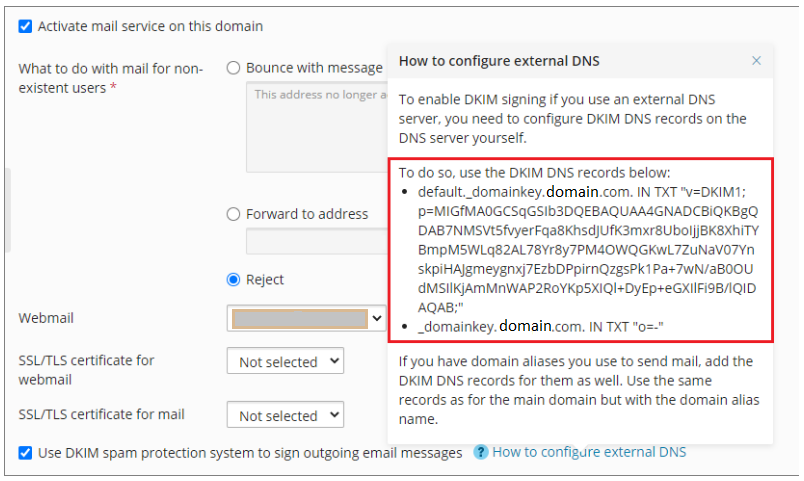
- Sie können jetzt DKIM aktivieren und Änderungen speichern, indem Sie sich bei Ihrem DNS anmelden und den Eintrag im Abschnitt „DNS-Einträge“ veröffentlichen.
- Ihr DNS benötigt zwischen 24 und 48 Stunden, um diese Anpassungen zu verarbeiten.
Sie können den kostenlosen DKIM-Checker von Skysnag verwenden, um den Zustand Ihres DKIM-Datensatzes hier zu überprüfen
Aktivieren Sie DMARC für Ihre Domains, um sie vor Spoofing zu schützen. Melden Sie sich noch heute für eine kostenloseTestversion an!
Weitere Informationen zur Einrichtung von Plesk DKIM finden Sie in der Referenzdokumentation






