Fazer backup dos seus e-mails é sempre uma prática inteligente para evitar a perda inesperada de dados. Você chegou ao lugar certo se não sabe como criar uma cópia de segurança. Neste artigo, analisaremos três programas de e-mail para desktop comuns para fazer backup de mensagens (Google Takeout, Mail do Mac e Outlook). Vamos direto ao ponto:
I. O que é backup de e-mail?
Backup de e-mail é o processo de armazenar e-mails em um local seguro e centralizado. As mensagens podem ser mantidas em segurança e recuperadas a qualquer momento em sua forma original, permitindo que os usuários restaurem conteúdos que possam ter sido excluídos ou perdidos acidentalmente.
II. Por que você precisa de backup de e-mail?
Os e-mails frequentemente contêm informações empresariais extremamente importantes, e localizar uma única mensagem pode levar dias ou até semanas. Como os e-mails de backup são armazenados em um único local, o risco de perda é reduzido, e sua equipe de TI não precisará gastar tanto tempo, dinheiro ou recursos procurando um e-mail perdido.
III. Como fazer backup de e-mails do Gmail com o Google Takeout
1. Insira este link no campo de endereço do seu navegador.
Você deve fazer login na sua conta do Google para utilizar a ferramenta, caso ainda não esteja conectado. Se já estiver logado, a tela do Google Takeout será exibida:
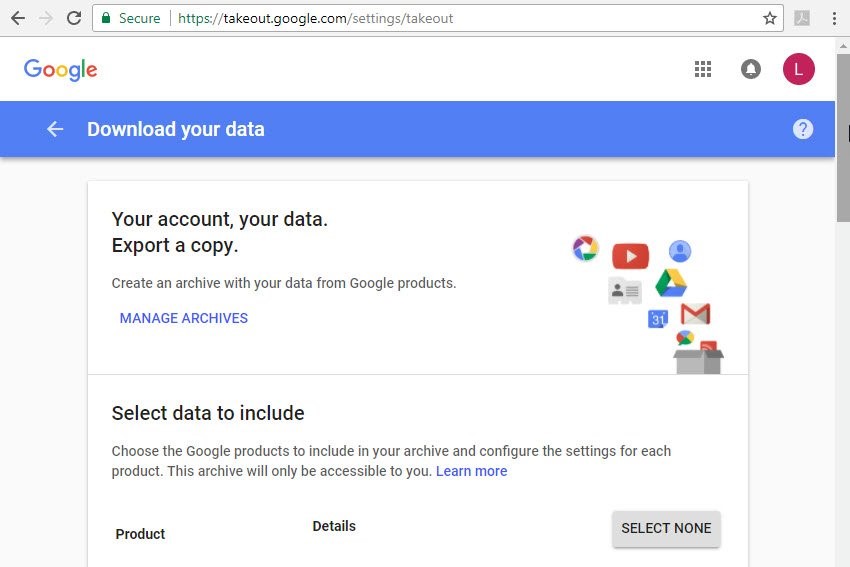
2. Visualize a lista de dados que você pode fazer backup utilizando a barra de rolagem no lado direito da tela:
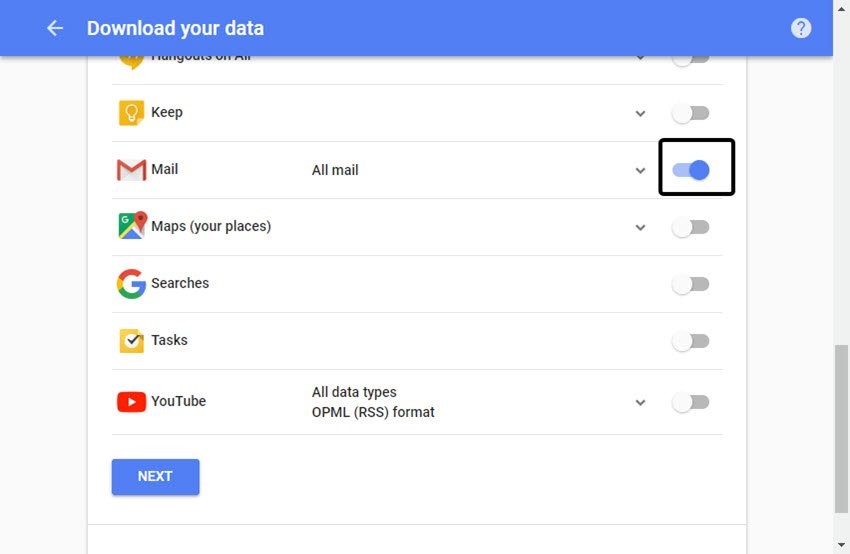
3. Para fazer backup da sua conta do Gmail, arraste o controle deslizante do Gmail para a direita (no lado direito da tela). Ao clicar na seta para baixo à esquerda do controle deslizante, o painel é ampliado, permitindo que você selecione com ainda mais precisão os itens do Gmail que deseja incluir no backup:
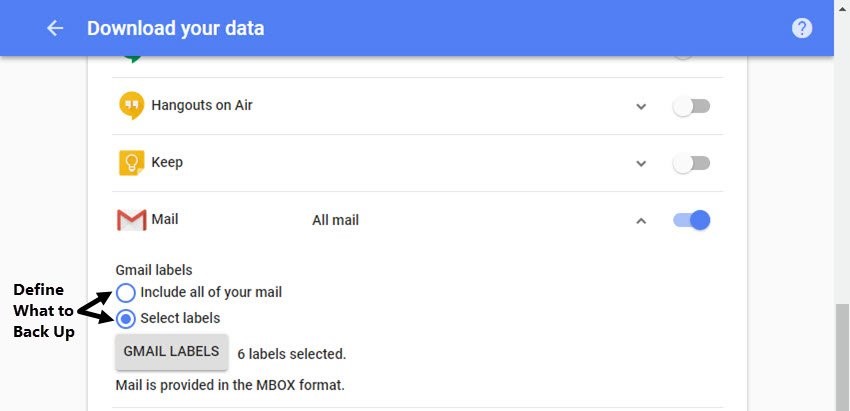
Selecione as seguintes opções:
- Selecione a opção ao lado de Incluir todos os seus e-mails para fazer backup de todo o seu Gmail.
- Selecione o botão ao lado de Selecionar marcadores para abrir uma tela que permite escolher quais marcadores (pastas) deseja incluir no backup.
4. Selecione o botão Próxima no canto inferior esquerdo da tela quando terminar de escolher os tipos de dados para o backup. A tela de personalização do formato do arquivo será exibida:
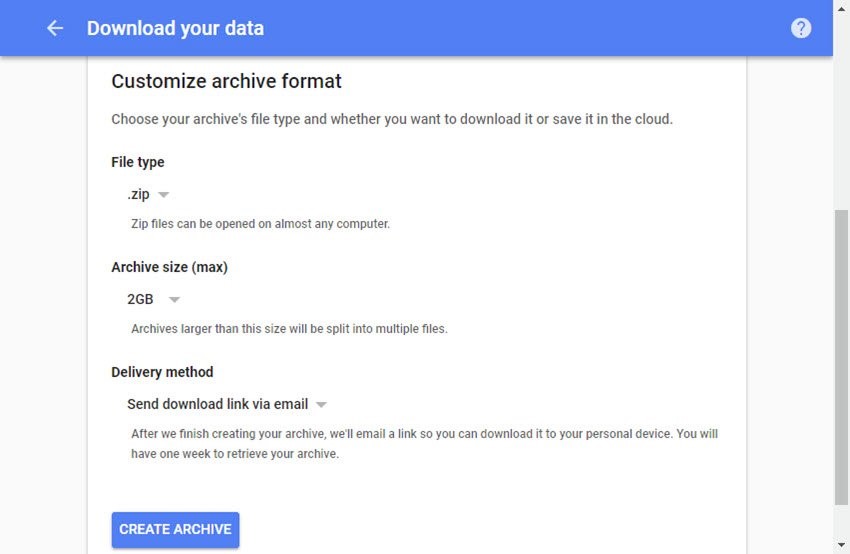
5. O botão Criar arquivo está localizado no canto inferior esquerdo. Clique nele após concluir suas seleções de formato do arquivo.
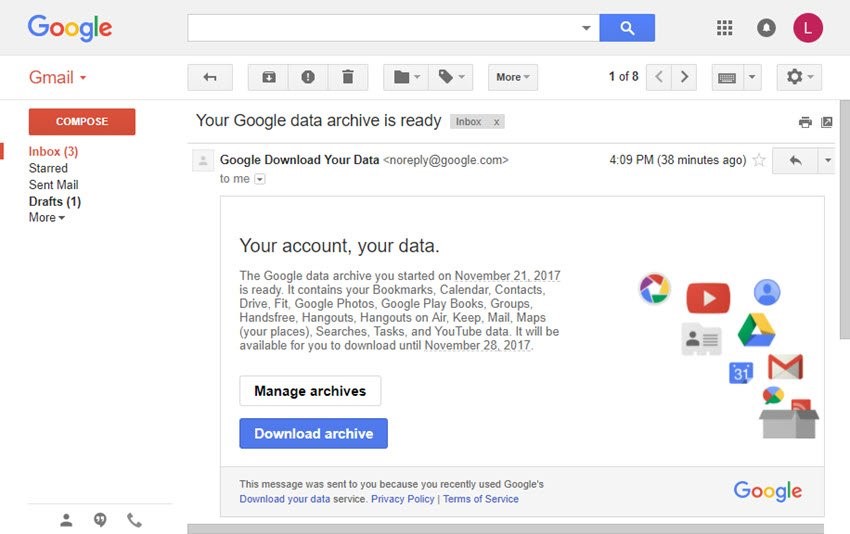
6. Para acessar seu arquivo do Gmail, siga as instruções no e-mail. (Selecione o botão **Download do arquivo**, conforme ilustrado no exemplo acima.)
IV. Backup de e-mails no Mail do Mac
Usuários de macOS podem fazer backup de e-mails utilizando o Apple Mail. Se sua conta já estiver configurada, avance para o passo 4:
- Navegue até o Mail -> Adicionar Conta .
- Clique na opção Outra Conta de E-mail. Selecione Continuar.
- Preencha os detalhes do servidor de e-mail e selecione Iniciar Sessão.
- Clique com o botão direito na pasta de e-mail que você deseja fazer backup e selecione Exportar Caixa de Correio.
- Selecione a pasta para a qual deseja exportar e clique em Escolher. O Mail exportará seus e-mails como um arquivo mbox.
Você agora fez backup do seu e-mail com sucesso usando o Apple Mail. Você não deverá ter qualquer dificuldade ao migrar para outro cliente de e-mail, pois o formato .mbox é amplamente compatível com todos os principais aplicativos de e-mail.
V. Backup de e-mail no Outlook
- No menu Arquivo, selecione Abrir e Exportar e depois clique em Importar/Exportar.
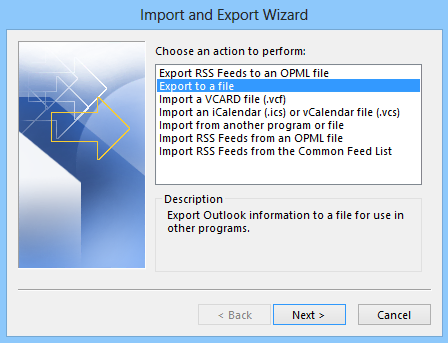
- Selecione a opção Exportar para um arquivo na nova janela e, em seguida, clique no botão Avançar.
- Em seguida, selecione Arquivo de Dados do Outlook (.pst) como formato de exportação. Clique em Avançar novamente.
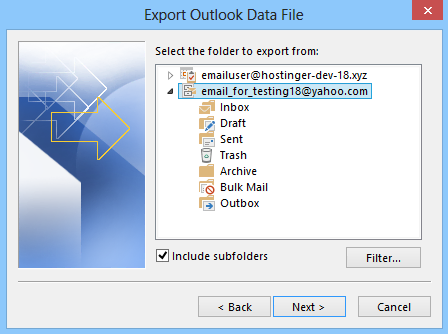
- Selecione seu endereço de e-mail na lista e clique em Avançar.
- Por fim, selecione a pasta de destino final e clique em Concluir. O Outlook solicitará que você defina uma nova senha para o backup, mas, se preferir não usar uma senha, basta cancelar a solicitação clicando em Cancelar.
VI. Conclusão
O software automatizado da Skysnag protege a reputação do seu domínio e mantém sua empresa longe de e-mails corporativos comprometidos, roubo de senhas e possíveis perdas financeiras significativas. Em caso de um ataque cibernético, ter seus dados em backup é essencial para evitar longos períodos de inatividade, perda de informações e prejuízos graves. Comece com a Skysnag assinando por meio deste link para um teste gratuito e proteja seu domínio contra spoofing com a aplicação rigorosa do DMARC tudo de forma autônoma com a Skysnag.