

DKIM está especificado en RFC 6376 y es utilizado por varios proveedores de servicios de correo electrónico, incluidos Google, Yahoo y Microsoft. DKIM está diseñado para abordar algunas de las fallas en el sistema de correo electrónico existente, como el spoofing, el phishing y la manipulación de mensajes. Permite a los remitentes de correo electrónico firmar digitalmente sus mensajes de una manera que puede ser verificada por los receptores de correo electrónico. Esto permite a los receptores verificar que el mensaje realmente proviene del remitente y que no ha sido alterado.
I. ¿Cómo configurar DKIM para Zoho Mail?
Siga los siguientes pasos para configurar DKIM directamente desde su cuenta de Zoho Mail:
- Inicie sesión como administrador o superadministrador en su panel de control de Zoho Mail.
- Haga clic en «DKIM» debajo deAutenticación de correo electrónico. La configuración de DKIM se encuentra en «Abrir».
- Vaya al dominio para el cual desea configurar DKIM (tudominio.com), luego haga clic en el ícono de Edición.
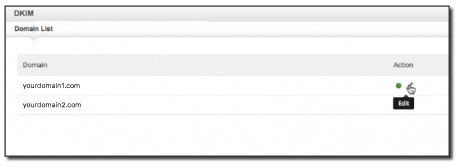
- Seleccione «Agregar» Selector.
- Para su dominio, agregue un nuevo selector DKIM (por ejemplo, s1)
- Seleccione «Guardar»
- Su clave pública DKIM se mostrará en un cuadro de texto a continuación, que se mostrará como un valor de registro TXT.
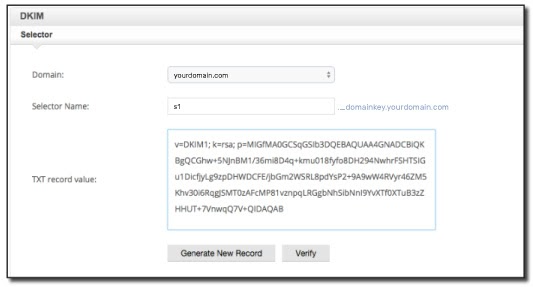
- Para agregar este valor de texto a los DNS de su dominio, cópielo.
II. Publicación del registro DKIM en el DNS
- Accede a la interfaz de administración de DNS.
- Un registro TXT con la etiqueta selector.domainkey.yourdomainname.com debería ser creado en su sistema DNS, por ejemplo: s1.domainkey.yourdomainname.com
- Pegue el material copiado en el área designada para el valor del registro TXT (el valor del registro TXT DKIM que copió anteriormente desde el panel de control de Zoho Mail)
- Utilice nuestra herramienta gratuita de búsqueda de registros DKIM para verificar el registro DKIM DNS publicado haciendo clic en Guardar búsqueda.
III. Configuración del registro DKIM en la verificación de Zoho
- Vuelva a su panel de control de Zoho Mail y a la página «Agregar Selector» donde creó su registro DKIM.
- Para la opción específica, seleccione «Verificar«.
- Un cuadro de diálogo que pregunta si desea utilizar DKIM de inmediato o más tarde aparece cuando el estado de verificación cambia de pendiente a verificado. En el momento en que vea «activar DKIM«, haga clic en él.
- La firma DKIM se aplicará a todos los correos electrónicos enviados desde su dominio cuando la active.
¡Con la autenticación de correo electrónico DKIM, puede disfrutar de una mayor capacidad de entrega de correos electrónicos para sus correos electrónicos de Zoho!
Puede utilizar el DKIM Checker gratuito de Skysnag para comprobar el estado de su registro DKIM aquí
Habilite DMARC para sus dominios para protegerlos contra la suplantación de identidad. ¡Regístrese para una prueba gratuita hoy!
Para obtener más información sobre la configuración de DKIM de Zoho Mail, puede consultar su documentación de referencia.






