DomainKeys Identified Mail (DKIM) é um sistema de autenticação de e-mail projetado para detectar falsificação de mensagens. Ele permite que as organizações assumam a responsabilidade pelo envio de uma mensagem, ao mesmo tempo em que fornece um mecanismo para verificar se a mensagem não foi alterada durante o trânsito. O DKIM utiliza assinaturas criptográficas e infraestrutura de chave pública para verificar se uma mensagem de e-mail não foi alterada durante o trânsito e se realmente veio do remetente declarado. Os remetentes de e-mail podem usar o DKIM para assinar suas mensagens adicionando um campo de cabeçalho DKIM-Signature às mensagens. Os destinatários de e-mail podem então usar a chave pública publicada no DNS para verificar a assinatura e confirmar que a mensagem não foi adulterada.
I. Passo a passo para configurar o DKIM no Proofpoint Essentials
Cada domínio utilizado para o envio de e-mails pode ser configurado individualmente para assinar mensagens de saída com DKIM. Para ativar esse recurso, você precisará gerar uma nova chave de assinatura DKIM, adicionar a chave pública à zona DNS do seu domínio e verificar se o registro DNS foi configurado corretamente.
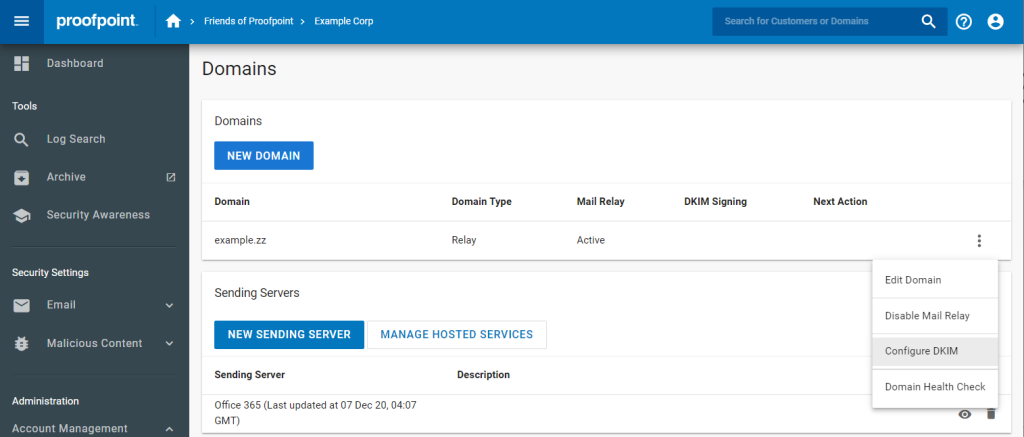
1. Navegue até Administração > Gerenciamento de Contas > Domínios.
2. Selecione o domínio que deseja configurar e clique no ícone de três pontos verticais localizado à direita, na tabela de Domínios.
3. Clique na opção Configurar DKIM.
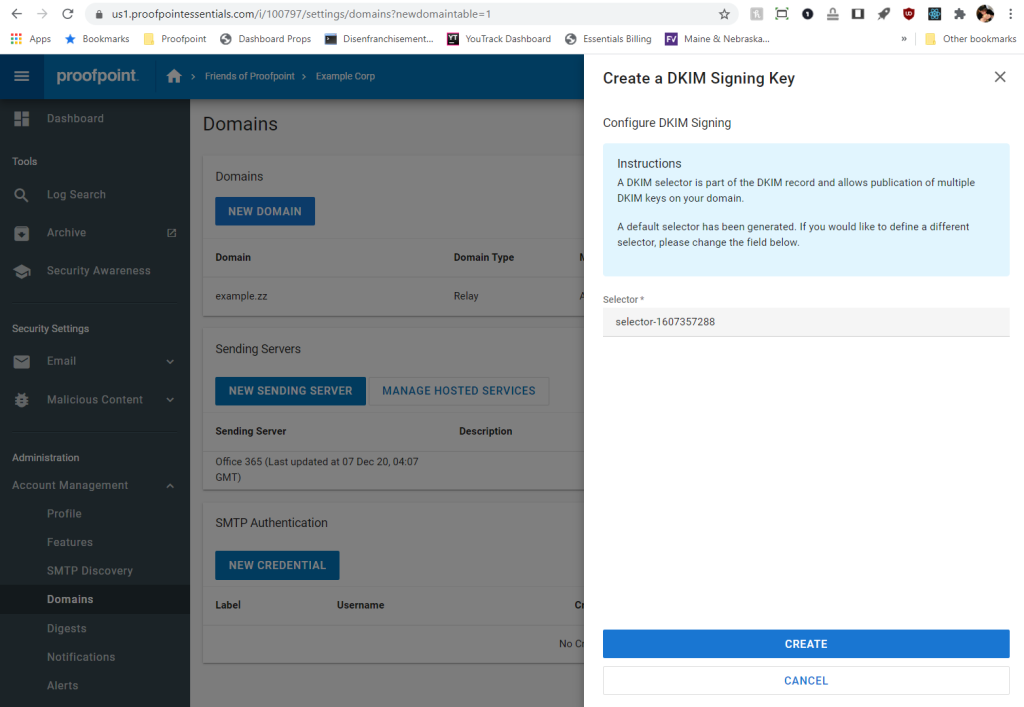
4. Um painel lateral será exibido à direita da tela, apresentando todas as chaves DKIM configuradas atualmente. Se esta for a primeira vez que você configura o DKIM, nenhuma chave será listada. Clique em Criar nova chave de assinatura DKIM.
5. The form will appear asking you to specify a selector. A selector is used to locate the public key in DNS and is not visible to end users. A value is pre-populated, but you can change it if you’d like. Click Create.
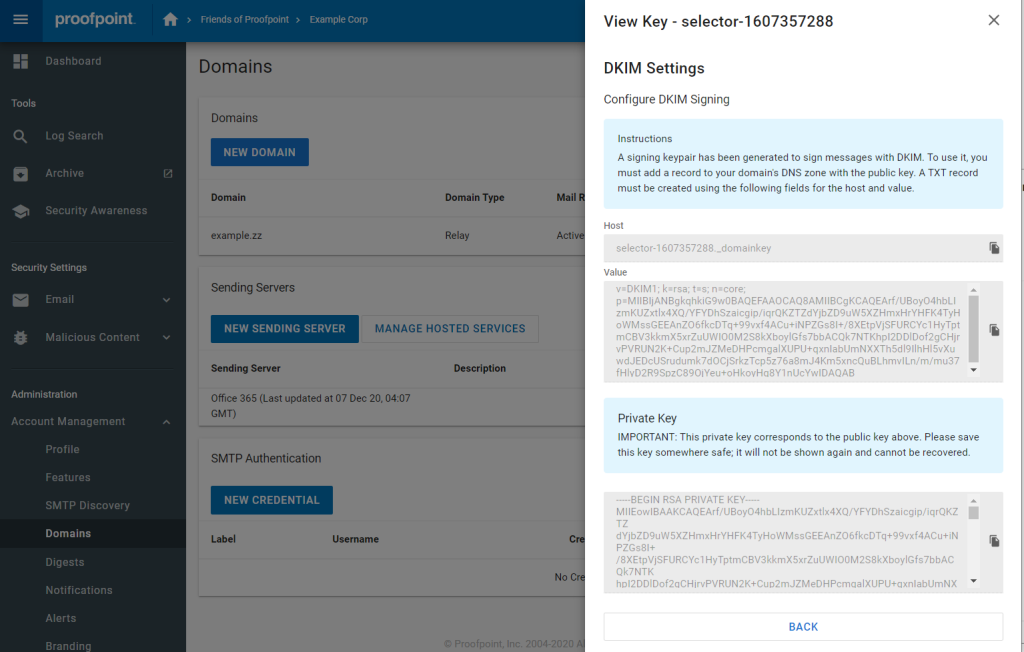
6. A tela exibida apresentará o nome do host (hostname) e o valor que você deverá adicionar à zona DNS do seu domínio. Normalmente, essa configuração é realizada no site do seu registrador de domínios, como GoDaddy, Dotster, Namecheap, entre outros.
Você também terá a opção de salvar a chave privada em um local seguro, caso precise utilizá-la futuramente. Esta é a única vez que esse valor será exibido.
7. Após adicionar o registro à zona DNS do seu domínio, o Proofpoint Essentials precisará validar se ele foi configurado corretamente. Para isso, clique no botão Verificar chave no menu de contexto da chave DKIM.
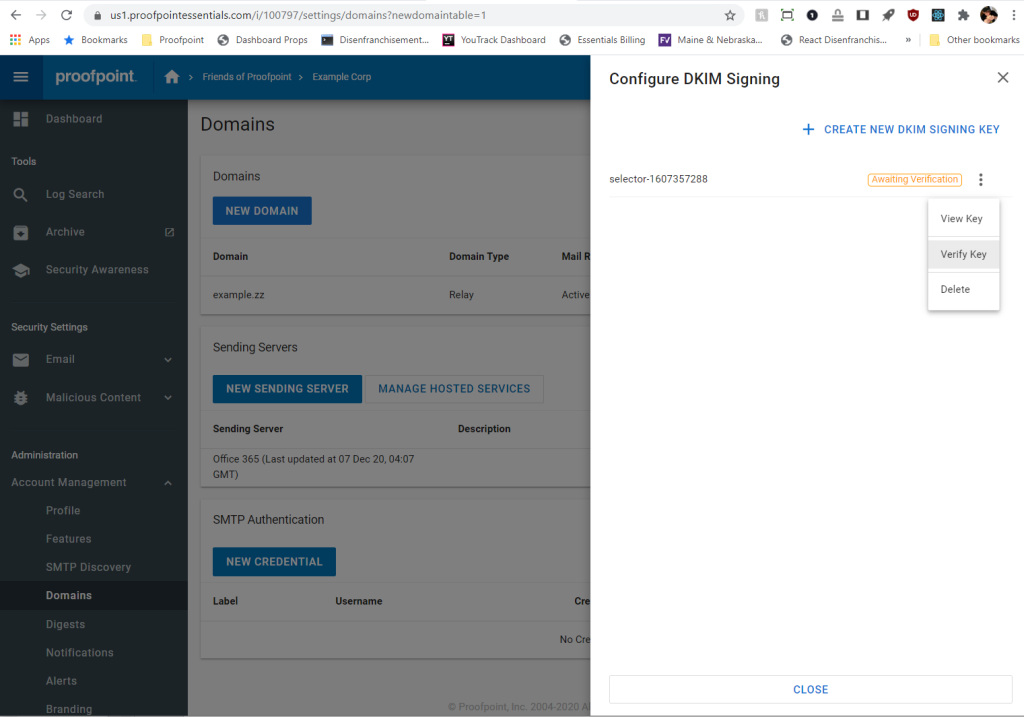
8. Após a verificação bem-sucedida da chave DKIM, a assinatura DKIM dos e-mails de saída será ativada automaticamente para esse domínio. Você pode desativar a assinatura a qualquer momento clicando no ícone de três pontos verticais localizado à direita, na tabela de Domínios. Em seguida, selecione a opção Desativar DKIM.
Use nossa ferramenta gratuita de pesquisa de registro DKIM para validar o registro DKIM publicado.
Você pode usar o verificador DKIM gratuito da Skysnag para verificar a integridade do seu registro DKIM aqui.
Ative o DMARC para seus domínios para se proteger contra falsificações. Inscreva-se para um teste gratuito hoje mesmo!