O DKIM é especificado na RFC 6376 e é utilizado por diversos provedores de serviços de e-mail, incluindo Google, Yahoo e Microsoft. O DKIM foi projetado para resolver algumas das falhas existentes no sistema de e-mail, como spoofing, phishing e adulteração de mensagens. Ele permite que remetentes de e-mail assinem digitalmente suas mensagens de uma forma que pode ser verificada pelos destinatários de e-mail. Isso permite que os destinatários verifiquem que a mensagem realmente veio do remetente e que não foi adulterada.
I. Instruções passo a passo para conectar um domínio ao HubSpot.
- Abra sua conta HubSpot e faça login.
- Clique no “ícone de configurações” na barra de navegação principal.
- No menu da barra lateral esquerda, selecione Website > Domínios e URLs.
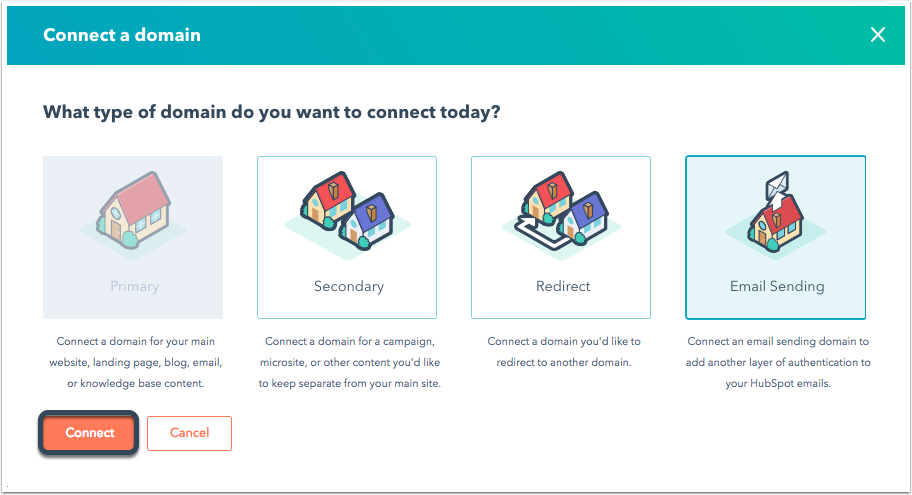
- Clique em “Conectar” um domínio.
- Na caixa de diálogo, escolha Envio de E-mail e, em seguida, clique em “Conectar.” Você será então direcionado para a tela de conexão de domínio.
II. Como selecionar um Domínio
- Na tela de conexão do domínio, insira o endereço de email usado para enviar emails desse domínio e clique em “Avançar.”
- Na tela seguinte, confirme o domínio de envio de email e clique em “Avançar.”
III. Como Verificar URLs no seu Provedor DNS?
Este é o passo final para Configurar DKIM para Hubspot. Siga os seguintes passos
- Faça login com seu provedor de DNS em uma aba separada, depois marque a caixa de seleção “Estou logado” no HubSpot após tê-lo feito.
- No provedor de serviços DNS, no HubSpot, navegue até as configurações de DNS e clique na caixa de seleção “Estou lá”.
- Acesse a área Atualizar seus registros DNS no HubSpot, clique em Copiar ao lado do valor da coluna Host(name) e, em seguida, cole-o no campo correspondente do provedor DNS.
- Da mesma forma, na coluna Valor do HubSpot, selecione o valor, clique em Copiar e cole o resultado na caixa apropriada no provedor de DNS.
Lembre-se, você deve adicionar _domainkey se estiver conectando um subdomínio ao HubSpot.
- Marque a caixa de seleção Concluído no HubSpot após fazer as alterações necessárias nos dados do provedor de DNS.
- Se os seus registos DNS estiverem configurados corretamente, receberá uma mensagem de Verificado, indicando que os seus domínios de envio de email foram verificados. Para que entre em vigor, isto pode demorar até 24 horas.
- Na mensagem validada, clique em Concluído.
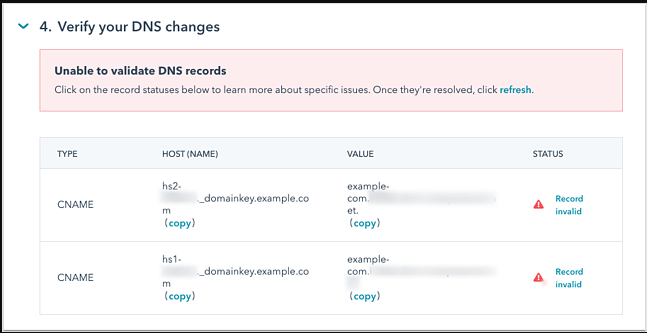
- Você verá um erro de Registro Inválido exibido à direita do registro se os seus registros DNS não estiverem configurados ou ainda estiverem sendo processados. Para verificar se as alterações foram aplicadas, clique em Verificar novamente.