Configurar DKIM para Gmail evita que remitentes no autorizados suplanten tu dominio y mejora la capacidad de entrega de correos electrónicos. Ya sea que uses Google Workspace (anteriormente G Suite) o Gmail con un dominio personalizado, la configuración adecuada de DKIM garantiza que tus mensajes pasen las verificaciones de autenticación y lleguen a las bandejas de entrada de los destinatarios.
Esta guía cubre la configuración de DKIM para dominios de Google Workspace, errores comunes de configuración y qué sucede cuando DKIM falla a pesar de una implementación correcta.
I. Qué Hace DKIM (y Qué No Puede Prevenir)
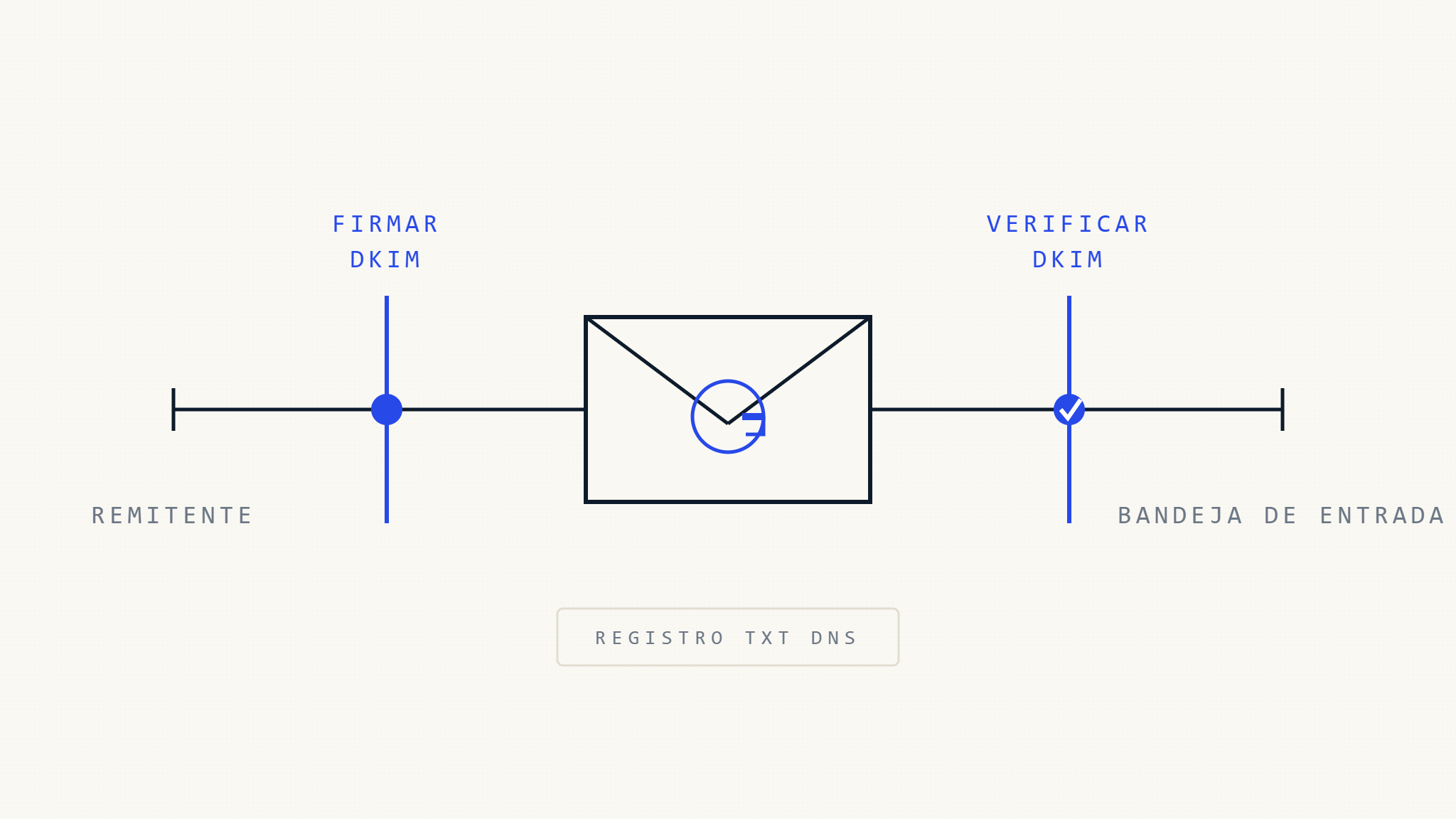
DKIM (DomainKeys Identified Mail) agrega una firma criptográfica a los correos electrónicos salientes. El servidor receptor verifica la firma utilizando una clave pública publicada en los registros DNS de tu dominio.
Lo que DKIM valida:
- El cuerpo del mensaje no ha sido alterado en tránsito
- El dominio firmante autorizó el mensaje
- La firma DKIM coincide con el dominio declarado
Dónde DKIM puede fallar:
- El reenvío rompe las firmas: Cuando un correo se reenvía a través de una lista de correo o un reenviador automático, las modificaciones de contenido (como la adición de pies de página) invalidan la firma DKIM
- Problemas de alineación: Que DKIM pase no garantiza que DMARC pase — el dominio
d=en la firma DKIM debe alinearse con el dominio del encabezadoFrom: - Problemas de rotación de claves: Si generas un nuevo par de claves DKIM pero olvidas actualizar el DNS, todos los mensajes salientes fallarán la validación DKIM
- Retrasos en la propagación de DNS: Publicar una nueva clave pública DKIM puede tomar de minutos a horas en propagarse, causando fallas temporales de validación
DKIM es autenticación, no autorización. Una firma DKIM válida prueba que el mensaje provino del dominio firmante, pero no prueba que el remitente sea legítimo o deseado.
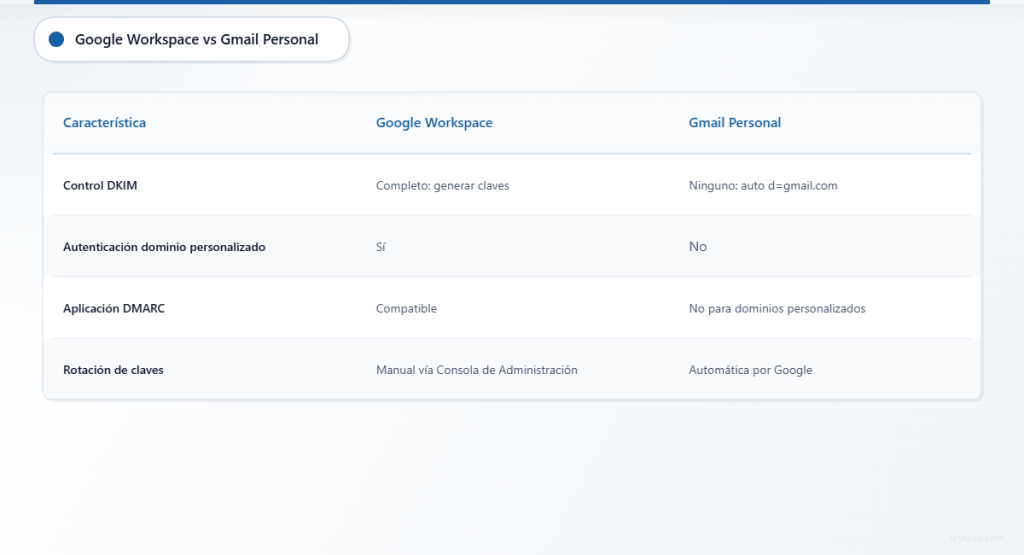
II. Prerrequisitos: Google Workspace vs Cuentas Personales de Gmail
Cuentas de Google Workspace (dominios empresariales que usan infraestructura de Gmail):
- Control total de DKIM
- Tú generas las claves y publicas registros DNS
- Requerido para la aplicación de DMARC en dominios personalizados
Cuentas personales de Gmail (@gmail.com):
- Google firma mensajes automáticamente usando
d=gmail.com - No puedes configurar DKIM para direcciones @gmail.com
- Si envías desde un dominio personalizado a través de cuentas personales de Gmail, esos mensajes no tendrán firmas DKIM para tu dominio
Esta guía aplica solo para dominios de Google Workspace. Si estás usando cuentas personales de Gmail con una dirección personalizada de «Enviar correo como», tus mensajes carecerán de autenticación de dominio adecuada.
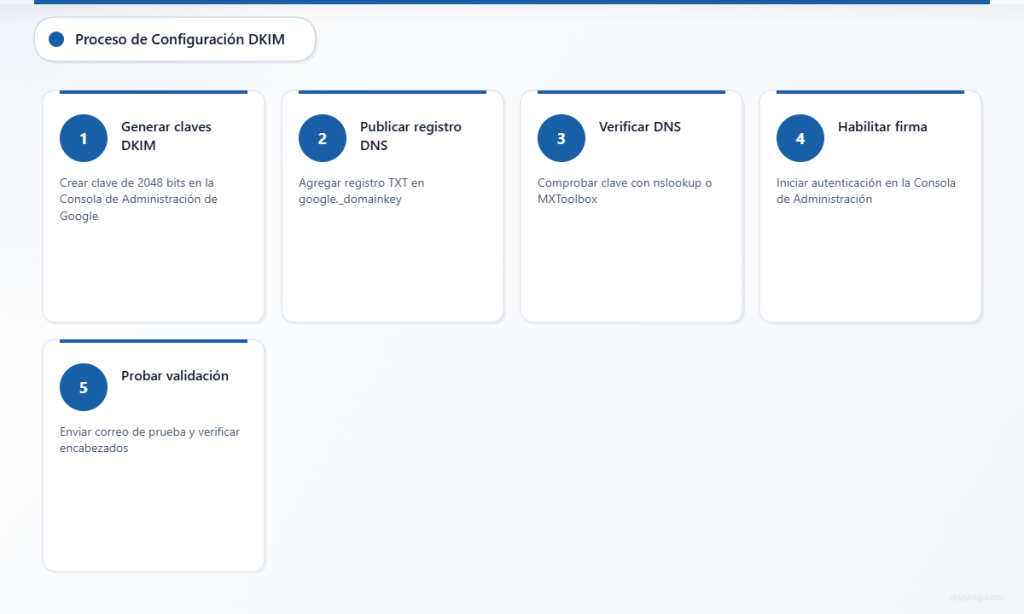
III. Paso 1: Generar Claves DKIM en la Consola de Administración de Google Workspace
Inicia sesión en la Consola de Administración de Google Workspace con privilegios de superadministrador.
- Navega a Aplicaciones → Google Workspace → Gmail → Autenticar correo electrónico
- Selecciona tu dominio del menú desplegable
- Haz clic en Generar nuevo registro
- Elige una longitud de clave DKIM:
- 2048 bits (recomendado): Mayor seguridad criptográfica, compatible con todos los principales proveedores de buzones
- 1024 bits: Estándar más antiguo, usa solo si la longitud del registro TXT de DNS es una restricción
- Ingresa un selector de prefijo DKIM (predeterminado:
googleresulta en selectorgoogle._domainkey) - Haz clic en Generar
Google mostrará dos piezas de información:
- DNS Host/Nombre: El subdominio donde publicarás la clave pública (ej.,
google._domainkey.example.com) - Valor del Registro TXT: La cadena de clave pública que comienza con
v=DKIM1; k=rsa; p=...
Condición de falla: Si generas una nueva clave pero no actualizas el DNS, los mensajes salientes fallarán la validación DKIM inmediatamente. Google comienza a firmar con la nueva clave privada tan pronto como hagas clic en «Iniciar Autenticación», incluso si la clave pública aún no está publicada.
IV. Paso 2: Publicar la Clave Pública DKIM en DNS
Inicia sesión en tu proveedor de DNS (Cloudflare, GoDaddy, Route 53, Namecheap, etc.).
Agrega un registro TXT con estos valores:
| Campo | Valor |
|---|---|
| Tipo | TXT |
| Nombre/Host | google._domainkey o subdominio completo google._domainkey.example.com (depende de la interfaz del proveedor de DNS) |
| Valor | Pega la cadena completa de clave pública de la Consola de Administración de Google, incluyendo v=DKIM1; k=rsa; p=... |
| TTL | 3600 (1 hora) o predeterminado |
Regla de formato crítica: Algunos proveedores de DNS requieren que elimines las comillas alrededor del valor TXT. Otros las agregan automáticamente. Si tu interfaz de DNS muestra el valor envuelto en comillas como "v=DKIM1; k=rsa; p=...", eso es normal — pero no agregues comillas adicionales manualmente.
Tiempo de propagación de DNS: Los cambios pueden tomar de 5 minutos a 48 horas dependiendo de tu proveedor y configuraciones de TTL. Google recomienda esperar 24-48 horas antes de habilitar la firma DKIM.
Dónde puede fallar la publicación de DNS de DKIM:
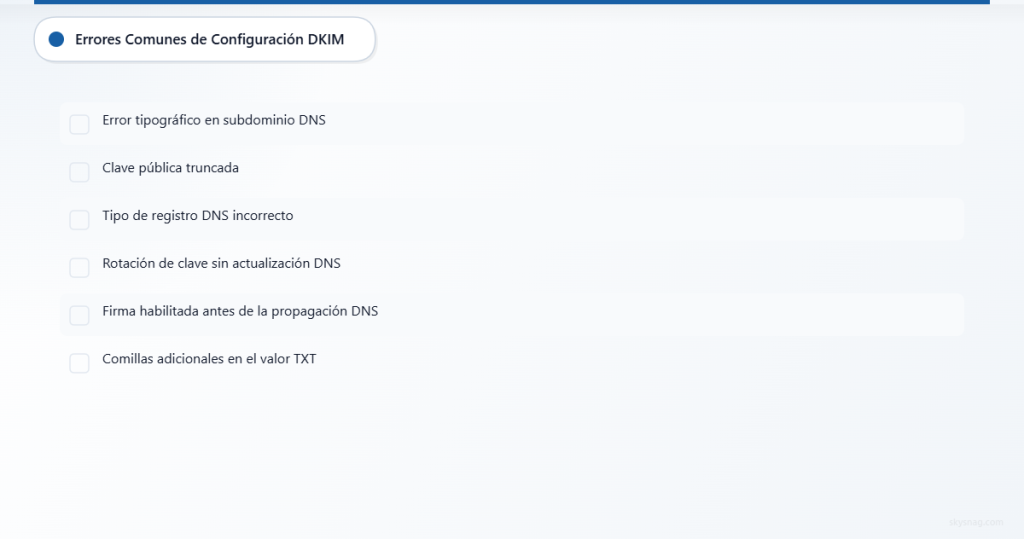
- Error tipográfico en subdominio: Publicar en
googl._domainkeyen lugar degoogle._domainkeycausa que todos los mensajes fallen DKIM - Clave truncada: Algunas interfaces de DNS tienen límites de caracteres. Si la clave pública está cortada, la validación DKIM falla
- Tipo de registro incorrecto: Publicar como A, CNAME o MX en lugar de TXT hace que la clave sea ilegible
V. Paso 3: Verificar la Publicación de DNS
Antes de habilitar la firma DKIM, confirma que la clave pública está publicada correctamente.
Usa una herramienta de búsqueda DNS:
nslookup -type=TXT google._domainkey.example.comO verificadores en línea:
Resultado esperado: Deberías ver la cadena completa de clave pública comenzando con v=DKIM1; k=rsa; p=MII...
Si la búsqueda falla:
- Verifica dos veces el nombre del subdominio (
google._domainkey) - Verifica que publicaste un registro TXT, no otro tipo
- Espera más tiempo para la propagación de DNS
- Verifica si tu proveedor de DNS requiere formato especial para registros TXT largos
VI. Paso 4: Habilitar la Firma DKIM en Google Workspace
Regresa a la Consola de Administración de Google Workspace → Gmail → Autenticar correo electrónico.
- Localiza el dominio y configuración DKIM que creaste
- Haz clic en Iniciar autenticación
Qué sucede ahora:
- Google comienza a firmar todos los mensajes salientes de tu dominio con la clave privada
- El valor
d=en la firma DKIM coincidirá con tu dominio (ej.,d=example.com) - Los servidores receptores consultarán
google._domainkey.example.compara obtener la clave pública
Condición de falla: Si haces clic en «Iniciar autenticación» antes de que se propague el DNS, cada mensaje saliente fallará la validación DKIM hasta que la clave pública esté disponible. Verás errores de verificación de firma DKIM en mensajes rebotados o informes DMARC.
Enfoque seguro: Espera 24-48 horas después de publicar el registro TXT de DNS antes de habilitar la firma DKIM. Esto asegura que la clave pública esté propagada globalmente.
VII. Paso 5: Probar la Firma DKIM
Envía un correo de prueba desde tu cuenta de Google Workspace a una dirección de correo personal (Gmail, Outlook, Yahoo, ProtonMail, etc.).
Verificar encabezados de autenticación:
En Gmail: Abre el mensaje, haz clic en el menú de tres puntos, selecciona Mostrar original. Busca:
DKIM-Signature: v=1; a=rsa-sha256; c=relaxed/relaxed;
        d=example.com; s=google;
        h=from:to:subject:date;
        bh=...;
        b=...
Authentication-Results: mx.google.com;
       dkim=pass [email protected] header.s=google header.b=...
En Outlook/Microsoft 365: Ver el código fuente del mensaje o verificar el encabezado Authentication-Results para dkim=pass.
Qué validar:
d=example.comcoincide con tu dominio de envíos=googlecoincide con tu selectordkim=passen Authentication-Results
Si DKIM falla:
- dkim=temperror: La búsqueda de DNS agotó el tiempo de espera (espera más tiempo para la propagación)
- dkim=permerror: Clave pública no encontrada o mal formada
- dkim=fail: La firma no coincide (el mensaje fue modificado, o clave incorrecta en DNS)
- Sin firma DKIM: Firma DKIM no habilitada en Google Workspace, o estás enviando desde una cuenta personal de Gmail
VIII. Errores Comunes de Configuración de DKIM Gmail
1. Habilitar la Firma Antes de la Propagación de DNS
Problema: Todos los mensajes salientes fallan la validación DKIM por horas o días.
Solución: Espera 24-48 horas después de publicar la clave pública antes de hacer clic en «Iniciar autenticación.»
2. Usar Cuentas Personales de Gmail con Dominios Personalizados
Problema: Las cuentas personales de Gmail no admiten firma DKIM para dominios personalizados al usar «Enviar correo como.»
Solución: Migra a Google Workspace o usa un servicio SMTP de terceros que admita DKIM (SendGrid, Mailgun, Postmark).
3. Publicar Solo Una Clave DKIM para Múltiples Remitentes
Problema: Si tu organización usa Google Workspace para correo corporativo pero también envía desde plataformas de marketing (Mailchimp, HubSpot), esos remitentes de terceros necesitan sus propias claves DKIM con selectores diferentes.
Solución: Agrega registros TXT DKIM separados para cada remitente:
google._domainkey.example.com(Google Workspace)k1._domainkey.example.com(Mailchimp)hubspot._domainkey.example.com(HubSpot)
4. Olvidar Actualizar DNS Después de la Rotación de Claves
Problema: Cuando generas un nuevo par de claves DKIM en Google Workspace (por razones de seguridad o después de un compromiso de clave), los mensajes fallan DKIM hasta que se publique la nueva clave pública.
Solución: Siempre publica la nueva clave pública en DNS antes de generar una nueva clave en la Consola de Administración de Google.
5. Asumir que Aprobación de DKIM = Aprobación de DMARC
Problema: Las firmas DKIM pueden pasar la validación pero aún fallar DMARC si falta la alineación.
Requisito de alineación DMARC: El dominio d= en la firma DKIM debe coincidir con el dominio del encabezado From: (o ser un subdominio de él, dependiendo del modo de alineación).
Escenario de falla de ejemplo:
- Mensaje enviado desde
[email protected] - La firma DKIM tiene
d=mailprovider.com - DKIM aprueba, pero DMARC falla porque
mailprovider.com≠example.com
Solución: Configura remitentes de terceros para usar tu dominio en el valor d=, o implementa la alineación SPF como respaldo.
IX. DKIM, SPF y DMARC: Cómo Funcionan Juntos
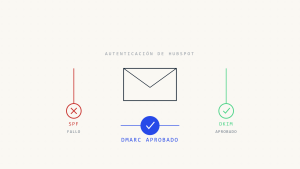
DKIM por sí solo mejora la entregabilidad, pero no impone una política contra la suplantación. DMARC une todo.
Requisitos de DMARC:
- Al menos un mecanismo de autenticación (SPF o DKIM) debe aprobar
- Al menos un mecanismo aprobado debe alinearse con el dominio del encabezado
From:
Ejemplo: Aprobación de DKIM alineada = Aprobación de DMARC
From: [email protected]- Firma DKIM:
d=example.com(alineado) - Resultado DKIM:
pass - Resultado DMARC:
pass
Ejemplo: Aprobación de DKIM no alineada = Falla de DMARC
From: [email protected]- Firma DKIM:
d=thirdpartymail.com(no alineado) - Resultado DKIM:
pass - Resultado DMARC:
fail(si SPF también falla)
Dónde DMARC puede fallar a pesar de que DKIM apruebe:
- SPF aprueba pero el remitente de sobre no se alinea con el encabezado
From: - DKIM aprueba pero el dominio de firma no se alinea con el encabezado
From: - Mensaje reenviado a través de un sistema que modifica el contenido (rompe DKIM)

Usa Skysnag Protect para monitorear la alineación DMARC en todos los remitentes e identificar dónde la autenticación tiene éxito pero DMARC falla:
X. Cuando DKIM Aprueba pero la Entregabilidad Aún Sufre
Aprobar la validación DKIM no garantiza la colocación en la bandeja de entrada. Los proveedores de buzones evalúan múltiples señales:
Autenticación + Reputación + Contenido
- Autenticación: DKIM, SPF, DMARC
- Reputación: Historial de IP/dominio, tasas de quejas, métricas de participación
- Contenido: Líneas de asunto, texto del cuerpo, enlaces, archivos adjuntos
Escenarios de falla:
- DKIM aprueba, pero la reputación del dominio es pobre: Los mensajes llegan al spam a pesar de las firmas válidas
- DKIM aprueba, SPF aprueba, pero DMARC falla: Algunos receptores filtran más agresivamente en fallas de DMARC
- DKIM aprueba, pero el contenido activa filtros de spam: Frases como «actúa ahora», enlaces excesivos o archivos adjuntos sospechosos anulan la autenticación
Lo que los proveedores de buzones no garantizan:
- Gmail, Microsoft, Yahoo y Apple no publican reglas exactas de filtrado
- La aprobación de DKIM no crea un estado de «lista blanca»
- La autenticación ayuda, pero no es el único factor
Para mejorar la entregabilidad después de configurar DKIM:
- Implementa la aplicación de DMARC (
p=quarantineop=reject) - Monitorea las tasas de quejas y solicitudes de cancelación de suscripción
- Mantén listas de correo limpias (elimina direcciones no válidas)
- Evita líneas de asunto parecidas a spam y lenguaje promocional excesivo
XI. Rotación de Claves DKIM y Mejores Prácticas de Seguridad
Cuándo rotar claves DKIM:
- Cada 12 meses (mejor práctica general para claves criptográficas)
- Inmediatamente después de sospecha de compromiso de clave
- Al incorporar nuevos administradores (limitar la exposición de la clave)
Cómo rotar claves DKIM sin romper la autenticación:
- Genera un nuevo par de claves en la Consola de Administración de Google Workspace con un selector diferente (ej.,
google2._domainkey) - Publica la nueva clave pública en DNS junto con la clave antigua
- Espera 48 horas para la propagación de DNS
- Cambia la firma a la nueva clave en la Consola de Administración de Google
- Después de confirmar que la nueva clave funciona, elimina el registro DNS antiguo
Modo de falla de rotación de clave: Si eliminas la clave pública antigua antes de cambiar la firma a la nueva clave, los mensajes fallarán la validación DKIM durante el período de transición.
Mejor enfoque: Mantén ambas claves activas durante la transición, luego desaprueba la clave antigua solo después de confirmar que todos los mensajes usan la nueva firma.
XII. Configuración de DKIM para Subdominios
Si envías correo desde subdominios (ej., marketing.example.com, support.example.com), cada subdominio requiere su propia configuración DKIM.
Enfoque de Google Workspace:
- Agrega el subdominio a tu cuenta de Google Workspace (si aún no está agregado)
- Genera claves DKIM para el subdominio en la Consola de Administración de Google
- Publica un registro TXT en
google._domainkey.marketing.example.com - Habilita la firma DKIM para el subdominio
Condición de falla: Si solo configuras DKIM para el dominio padre (example.com), los mensajes enviados desde marketing.example.com no tendrán firmas DKIM válidas a menos que el subdominio esté explícitamente configurado.
Alineación DMARC con subdominios:
- Alineación estricta: DKIM
d=debe coincidir exactamente con el dominioFrom: - Alineación relajada (predeterminado): DKIM
d=puede ser el dominio padre (ej.,d=example.comse alinea conFrom: [email protected])
La alineación relajada suele ser suficiente. Usa alineación estricta solo si necesitas prevenir la suplantación de subdominios en informes DMARC.
XIII. Monitoreo del Cumplimiento de DKIM y DMARC
Después de configurar DKIM, monitorea los resultados de autenticación a través de informes agregados de DMARC.
Lo que muestran los informes DMARC:
- Qué remitentes están firmando mensajes con DKIM
- Qué firmas DKIM aprueban o fallan
- Si las firmas DKIM aprobadas se alinean con el dominio
From: - Si SPF también está aprobando (y alineado)
Interpretación de fallas de DKIM en informes DMARC:
dkim=fail: La firma no coincide (mensaje modificado, clave incorrecta o problema de rotación de clave)dkim=temperror: La búsqueda de DNS falló (problema temporal)dkim=permerror: Clave pública no encontrada o mal formadadkim=none: No hay firma DKIM presente
Por qué importa el monitoreo:
- Detecta remitentes no autorizados que intentan suplantar tu dominio
- Identifica servicios de terceros mal configurados (ESPs, CRMs, herramientas de soporte)
- Resalta problemas de reenvío (listas de correo rompiendo firmas DKIM)
- Proporciona evidencia para programas de cumplimiento donde el monitoreo de autenticación de correo es parte del conjunto de controles de seguridad más amplio de la organización
- Ayuda a confirmar que Google Workspace, remitentes de terceros y subdominios permanezcan debidamente autenticados con el tiempo
Aprende más sobre Skysnag Protect:
XIV. Lista de Verificación de Configuración DKIM Gmail
Usa esta lista de verificación para confirmar que tu configuración DKIM de Google Workspace está completa y funcionando como se espera.
- Confirma que estás usando Google Workspace, no una cuenta personal de Gmail con una dirección personalizada de «Enviar correo como».
- Inicia sesión en la Consola de Administración de Google Workspace con privilegios de superadministrador.
- Ve a la configuración de autenticación de Gmail y genera un registro DKIM para tu dominio.
- Usa una clave DKIM de 2048 bits donde sea compatible.
- Copia el selector y la clave pública exactamente como lo proporciona Google.
- Publica la clave pública DKIM como un registro TXT de DNS.
- Verifica que el registro TXT se resuelva correctamente antes de habilitar la firma DKIM.
- Inicia la autenticación DKIM en Google Workspace solo después de que el registro DNS sea visible.
- Envía correos de prueba a Gmail, Outlook y otro proveedor de buzones.
- Verifica los encabezados de mensajes y confirma dkim=pass.
- Confirma que el dominio d= de DKIM se alinea con el dominio From visible.
- Configura DKIM por separado para remitentes de terceros como CRMs, herramientas de marketing y plataformas de soporte.
- Monitorea los informes agregados de DMARC para confirmar la alineación de DKIM en todos los remitentes.
- Evita asumir que la aprobación de DKIM significa aprobación de DMARC.
- Revisa regularmente los selectores DKIM y procedimientos de rotación de claves.
XV. Conclusiones Clave
DKIM ayuda a los servidores de correo receptores a verificar que los mensajes firmados por tu dominio fueron autorizados y no modificados en tránsito.
Para el correo empresarial basado en Gmail, la configuración de DKIM debe manejarse a través de Google Workspace. Las cuentas personales de Gmail no proporcionan el mismo control DKIM a nivel de dominio para dominios personalizados.
DKIM por sí solo no previene la suplantación de dominio. Se vuelve más fuerte cuando se combina con SPF y DMARC, especialmente cuando se monitorea la alineación DMARC y se aplica la aplicación.
Las fallas más comunes de configuración de DKIM Gmail son errores de formato de DNS, nombres de selector incorrectos, registros TXT truncados, habilitar firma antes de la propagación de DNS y asumir que los remitentes de terceros están cubiertos por DKIM de Google Workspace.
La aprobación de DKIM no garantiza la colocación en la bandeja de entrada. Los proveedores de buzones aún evalúan la reputación, tasas de quejas, contenido, participación, contexto de reenvío y señales internas de abuso.
El monitoreo DMARC es la mejor manera de confirmar si las firmas DKIM están aprobando y alineándose en todos los remitentes legítimos.
Comienza el monitoreo DMARC con Skysnag y obtén tu registro DMARC gratuito: