
O DKIM utiliza assinaturas criptográficas e uma infraestrutura de chave pública para verificar se uma mensagem de e-mail não foi alterada durante o envio e se realmente foi enviada pelo remetente declarado. Os remetentes de e-mail podem usar o DKIM para assinar suas mensagens adicionando um campo de cabeçalho DKIM-Signature às mensagens. Os destinatários de e-mail podem então usar a chave pública publicada no DNS para verificar a assinatura e confirmar que a mensagem não foi adulterada.
I. Como Configurar DKIM para Mailgun
Você deve validar seu domínio personalizado para configurar DKIM para Mailgun.
- Acesse o Mailgun e faça login.
- Selecione a aba Domínios.
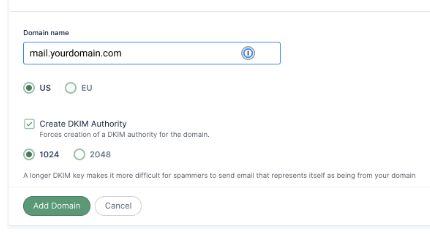
- Acesse mail.seudominio.com clicando nele. Adicione seu domínio conforme mostrado abaixo, caso ainda não tenha feito.
- The DKIM records created for your domain can be seen on the domain settings page in the Domain Verification & DNS section.
- Os registros DKIM devem ser copiados para sua área de transferência.

- Faça login na interface de gerenciamento DNS do seu domínio.
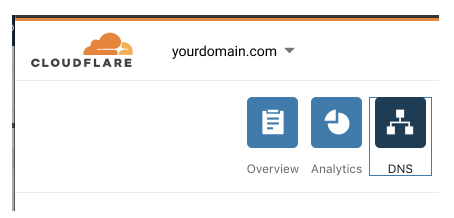
- Preencha as entradas DKIM (tipo de recurso: TXT; nome/host: domainkey.mail.seudominio.com) no seu DNS.
- Salvar revisões
- Aguarde um pouco para que essas revisões tenham efeito no seu DNS (pode levar até 24 horas)
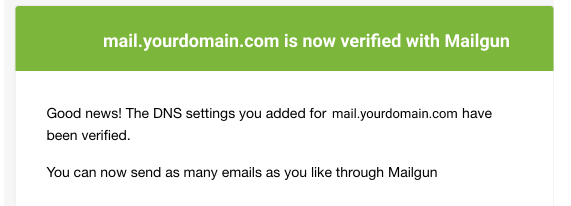
- Para verificar se o seu domínio foi confirmado e configurado com autenticação de email DKIM, faça login novamente na sua conta Mailgun e procure por um status verificado (um badge verde de verificação) junto ao nome do seu domínio. Você também receberá um email de confirmação da Mailgun sobre o progresso da sua verificação.
Você pode usar o verificador DKIM gratuito da Skysnag para verificar a integridade do seu registro DKIM aqui.
Ative o DMARC para seus domínios para se proteger contra falsificações. Inscreva-se para um teste gratuito hoje mesmo!
Para mais informações sobre a configuração DKIM do Mailgun, você pode consultar sua documentação de referência






