
O DKIM utiliza assinaturas criptográficas e uma infraestrutura de chave pública para verificar se uma mensagem de e-mail não foi alterada durante o envio e se realmente foi enviada pelo remetente declarado. Os remetentes de e-mail podem usar o DKIM para assinar suas mensagens adicionando um campo de cabeçalho DKIM-Signature às mensagens. Os destinatários de e-mail podem então usar a chave pública publicada no DNS para verificar a assinatura e confirmar que a mensagem não foi adulterada.
I. Etapas para Configurar o DKIM no Blackboard
- Faça login na sua conta do Blackboard.
- Acesse o menu da interface do Blackboard Communications HQ.
- Selecione Configurações.
- Clique em Configurações Globais.
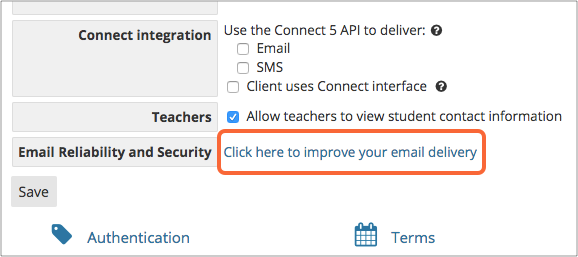
- Selecione “Clique aqui para melhorar a entrega dos seus e-mails”.
- Digite o nome do seu domínio (por exemplo, meudominio.com).
- Selecione Verificar.

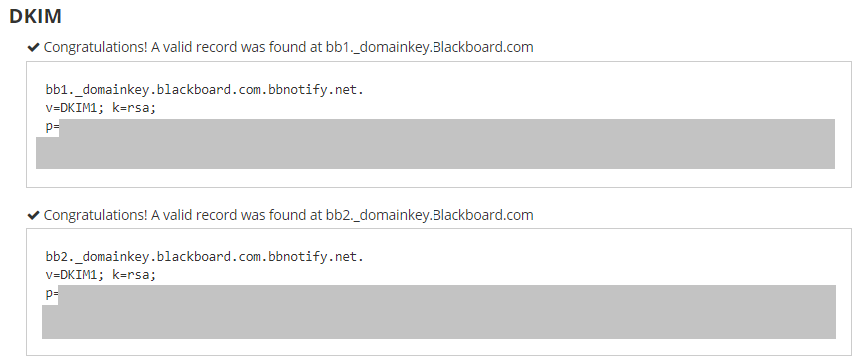
- Após clicar no botão Verificar, o Blackboard exibirá uma tela com as informações do seu DKIM.
II. Como Obter sua Chave Pública DKIM para Uso no Blackboard
- Faça login como administrador no console de administração do seu provedor de DNS.
- Vá para a seção de registros DNS de cada um dos seus domínios.
- Dependendo do tipo de registro DKIM que foi fornecido a você, gere um registro TXT ou CNAME.
- Copie e cole o nome do host e o valor.
- Salve as modificações do seu registro e aguarde de 48 a 72 horas para que o DNS entre em vigor.
Use nossa ferramenta gratuita de pesquisa de registro DKIM para validar o registro DKIM publicado.
Você pode usar o verificador DKIM gratuito da Skysnag para verificar a integridade do seu registro DKIM aqui.
Ative o DMARC para seus domínios para se proteger contra falsificações. Inscreva-se para um teste gratuito hoje mesmo!
Para obter mais informações sobre a configuração do DKIM no Blackboard, consulte a documentação oficial de referência.