
O DKIM utiliza assinaturas criptográficas e infraestrutura de chave pública para verificar se uma mensagem de e-mail não foi alterada durante o trânsito e se realmente veio do remetente declarado. Os remetentes de e-mail podem usar o DKIM para assinar suas mensagens adicionando um campo de cabeçalho DKIM-Signature às mensagens. Os destinatários de e-mail podem então usar a chave pública publicada no DNS para verificar a assinatura e confirmar que a mensagem não foi adulterada.
I. Como posso configurar um domínio personalizado para DKIM no Zendesk?
- Abra sua conta do Zendesk e faça login.
- Vá para Administração > Canais > E-mail.
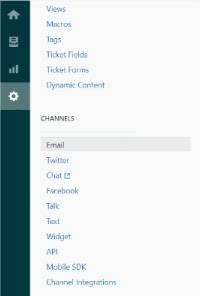
- Vá para “Domínio personalizado para DKIM”. Aqui estão as 2 entradas CNAME para os seletores zendesk1 e zendesk2 que devem ser adicionadas ao DNS do seu domínio.
- De acordo com os dois registros CNAME, zendesk1_domainkey.yourdomain.com apontariam para zendesk1_domainkey.zendesk.com e zendesk2_domainkey.yourdomain.com apontariam para zendesk2_domainkey.zendesk.com

- Faça login no painel de gerenciamento do registrador do seu domínio.
- Publique os dois registros CNAME no DNS do seu domínio.
- Retorne ao Zendesk e simplesmente selecione o botão “Ativar” na seção “Domínio personalizado para DKIM” assim que as entradas forem publicadas no DNS do seu domínio.
- Para criar seu domínio exclusivo para DKIM no Zendesk, clique em “Salvar”.

Com isso, o DKIM foi configurado com sucesso para o Zendesk. Utilizando nossa ferramenta gratuita de verificação de DKIM, você pode verificar e confirmar o registro DKIM do seu domínio.
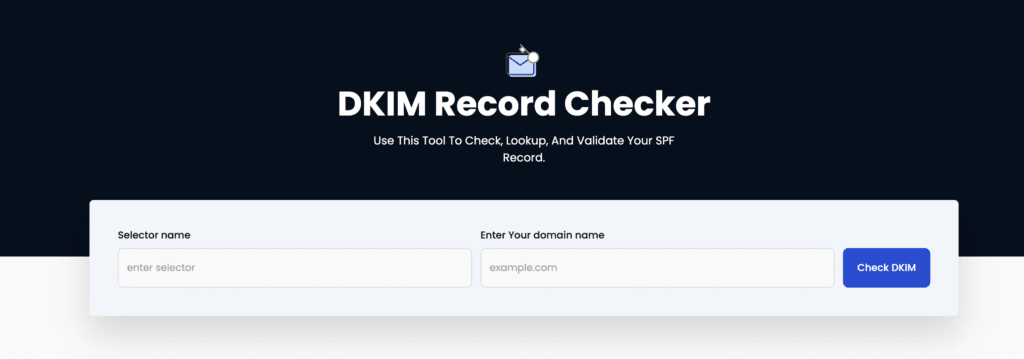
Você pode usar o verificador DKIM gratuito da Skysnag para verificar a integridade do seu registro DKIM aqui.
Ative o DMARC para seus domínios para se proteger contra falsificações. Inscreva-se para um teste gratuito hoje mesmo!
Para mais informações sobre a configuração de DKIM no Zendesk, você pode consultar a documentação de referência.






